
آموزش نصب VPN ها, راهنما, ویپیان
آموزش نصب فیلترشکن ویندسکرایب در کامپیوتر و گوشی | بروزرسانی شهریور 1404

شهریور
خرید اکانت فیلترشکن ویندسکرایب
برای دریافت اکانت تست رایگان و یا خرید اشتراک با تحویل فوری لطفا به تلگرام ما مراجعه کنید
برای ارتباط با تلگرام ساب سل پرو اینجا کلیک کنید
تو دنیای امروزی که نصف سایتا فیلترن و حریم خصوصیمونم مدام تهدید میشه، داشتن یه فیلترشکن درست و حسابی از واجباته! اگه دنبال یه VPN باحال، امن و راحت برای استفاده هستی، Windscribe یکی از اون گزینههاییـه که خیلیا ازش راضیان. یه فیلترشکن کاربردی که هم نسخه رایگانش چیزای خوبی داره، هم تو نسخه پولیش کلی امکانات خفن پیدا میکنی.
توی این مقاله قراره خیلی ساده و کامل بهت یاد بدیم چطوری Windscribe رو روی گوشی اندرویدی یا ویندوزیت نصب و راهاندازی کنی، بعدش هم یکییکی میریم سراغ همه بخشهایش و کامل بررسیش میکنیم؛ از تنظیمات پایه گرفته تا قابلیتهای پیشرفتهش مثل Firewall، Split Tunneling، R.O.B.E.R.T و بقیه چیزایی که شاید اسمشونم نشنیده باشی!
پس اگه میخوای بدونی Windscribe به دردت میخوره یا نه، یا اینکه میخوای با تموم ترفندهاش حال کنی، این مقاله رو از دست نده 😉
آموزش نصب و وصل کردن فیلترشکن ویندسکرایب
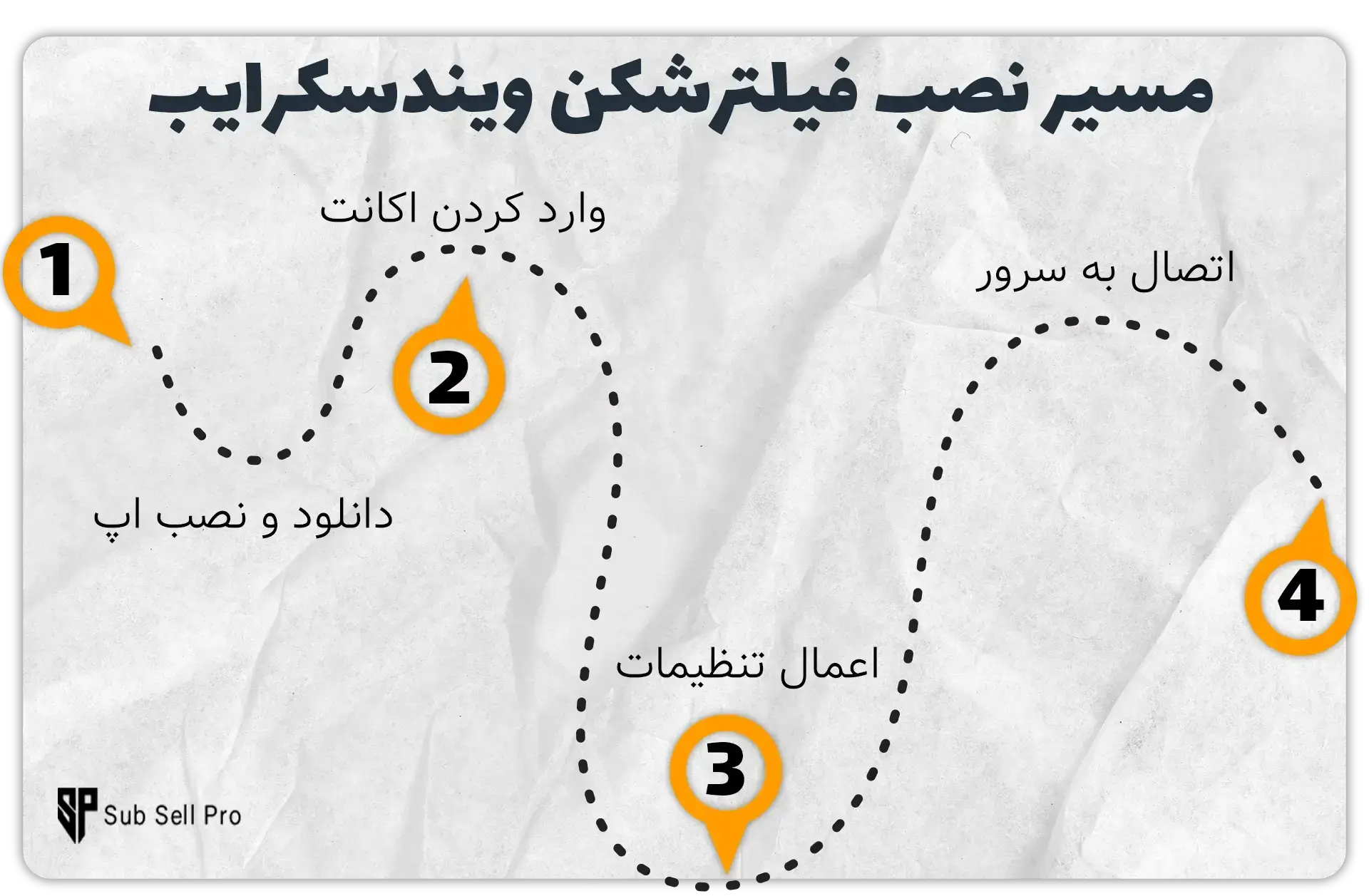
برای نصب فیلترشکن ویندسکرایب ویندسکرایب ما 4 قدم داریم ، البته ی قدم اضافه هم هست اگر انجامش ندادید.
قدم اول : خرید اکانت ، قدم دوم : نصب برنامه ویندسکرایب ، قدم سوم : ورود اکانت ویندسکرایب ، قدم چهارم : اعمال تنظیمات برنامه برای اینترنت ایران ، قدم پنجم : اتصال به سرور!
ما توی این مقاله 5 الی 4 قدم پیش رو داریم و البته که من میام کامل تمام بخش های ویندسکرایب رو هم بهتون اموزش میدم که هر بخش چیکار میکنه و اصلا کاربردش چیه پس بریم که مراحل رو تک به تک بریم جلو
نکته : اگر از حجم مقاله ترسیدی میخوای ضربدر مقاله رو بزنی صبرکن! کلا یک سوم یا حتی کمتر مقاله مربوط به نصب فیلترشکن ویندسکرایب هست و بقیش اضافه هست و نشستیم تمام بخش های ویندسکرایب رو با هم بررسی کردیم پس اگر فقط نیاز به نصب داری همین چند مرحله رو برو به بعدش رو نخون ولی اگر میخوای تمام قابلیت های اون برنامه ای که استفاده میکنی رو بشناسی بهت پیشنهاد میکنم کل مقاله رو بخونه چون ویندسکرایب قابلیت های واقعا باحالی داره
آموزش نصب فیلترشکن روی سیستم بدون پیش نیاز به هیچ فیلترشکنی
آموزش ویدویی نصب فیلترشکن ویندسکرایب در سیستم
آموزش ویدویی نصب فیلترشکن ویندسکرایب در گوشی
پیش قدم | خرید اکانت فیلترشکن ویندسکرایب
من اینو به عنوان قدم حساب نکردم ، چون اینو انجام دادید که الان توی این مرحله نصب و راه اندازیش گیرید ولی به هرحال اگر اکانت ندارید یا میخواید تعرفه های ما رو هم بدونید میتونید از طریق لینک زیر به صفحه خرید اکانت ویندسکرایب ما مراجعه کنید.
خرید اکانت فیلترشکن ویندسکرایب
قدم اول | دانلود برنامه فیلترشکن ویندسکرایب
خب واسه گوشی ها که کار خیلی سادس از فروشگاه خود گوشی اپو دانلود میکنیم ، من پایین لینک فروشگاه های اندورید و ایفون رو میزارم.
لینک گوگل پلی فیلترشکن ویندسکرایب
لینک اپ استور فیلترشکن ویندسکرایب
دانلود فیلترشکن ویندسکرایب نسخه اندورید از گوگل درایو وبسایت ساب سل پرو
و اما برای سیستم ، برای سیستم شما میتونید از دو راه اپ رو دانلود کنید
یکی این که از لینک گوگل درایو استفاده کنید که پایین میزارم و اپ رو دانلود کنید. یکی این که با ویدیو زیر فیلترشکن v2ray رو راه اندازی کنید و بعد با اون فیلترشکن برنامه ویندسکرایب رو دانلود کنید.
دانلود فیلترشکن ویندسکرایب نسخه ویندوز از گوگل درایو وبسایت ساب سل پرو
آموزش نصب فیلترشکن روی سیستم بدون پیش نیاز به هیچ فیلترشکنیca
برای دانلو برنامه ویندسکرایب هم به وبسایت رسمی خود ویندسکرایب مراجعه کنید
لینک صفحه دانلود وبسایت رسمی ویندسکرایب
قدم دوم | نصب فیلترشکن ویندسکرایب
خب این قدم توی اندورید و ایفون وجود نداره چون نصب و دانلود با هم انجام میشه
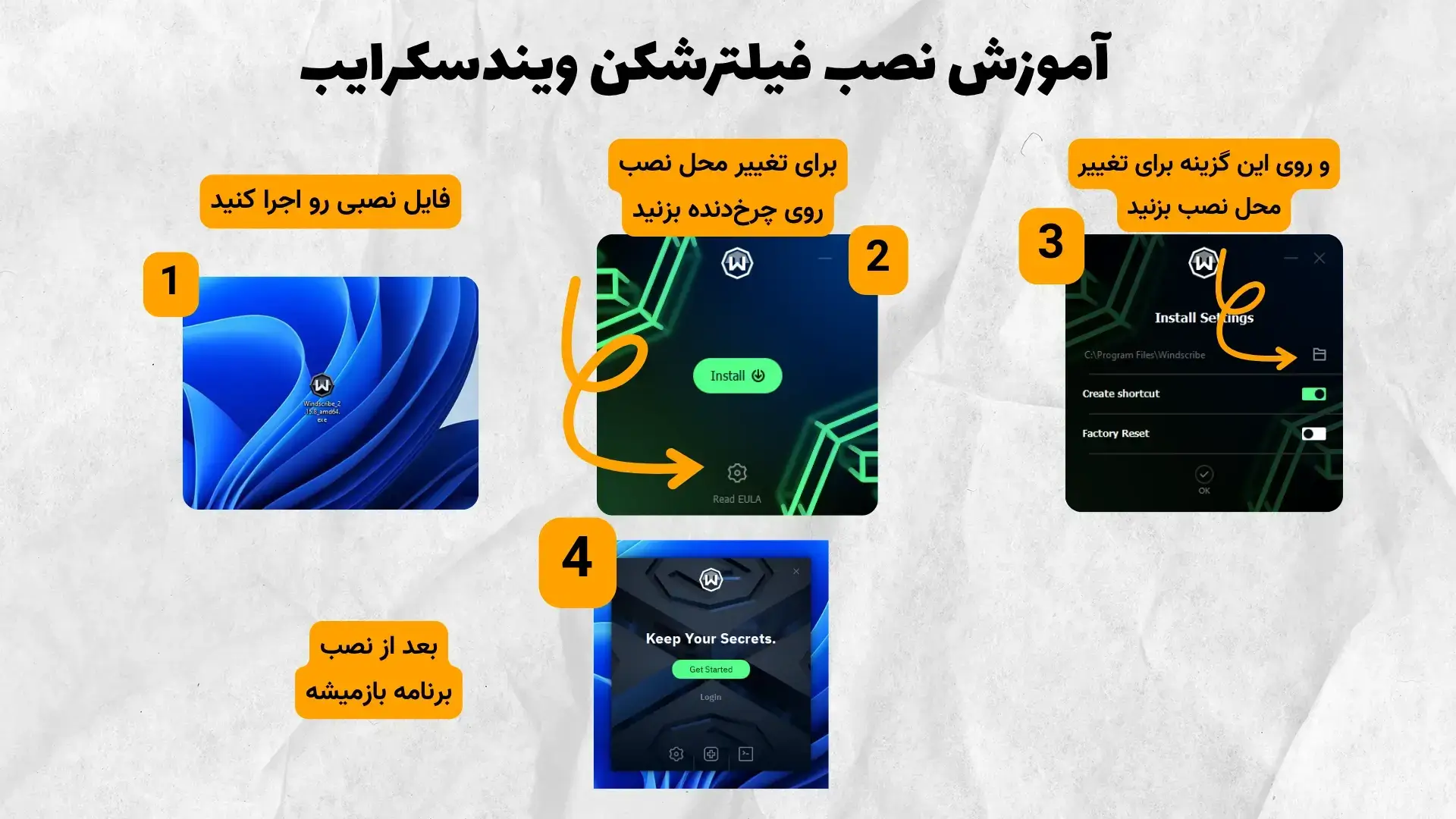
ولی برای نصب فیلترشکن ویندسکرایب روی ویندوز روشش خیلی سادس ، فایل نصبی رو باز کنید و بعد روی install بزنید
اگر میخواید مسیر نصب رو تغییر بدید روی چرخدنده کلیک کنید و بعد از بالا روی ایکن پوشه کلیک کنید و مسیر رو انتخاب و برگردید به صفحه اصلی و گزینه install رو بزنید.
قدم سوم | ورود اکانت فیلترشکن ویندسکرایب

ورود اکانت در گوشی (اندورید و آیفون)
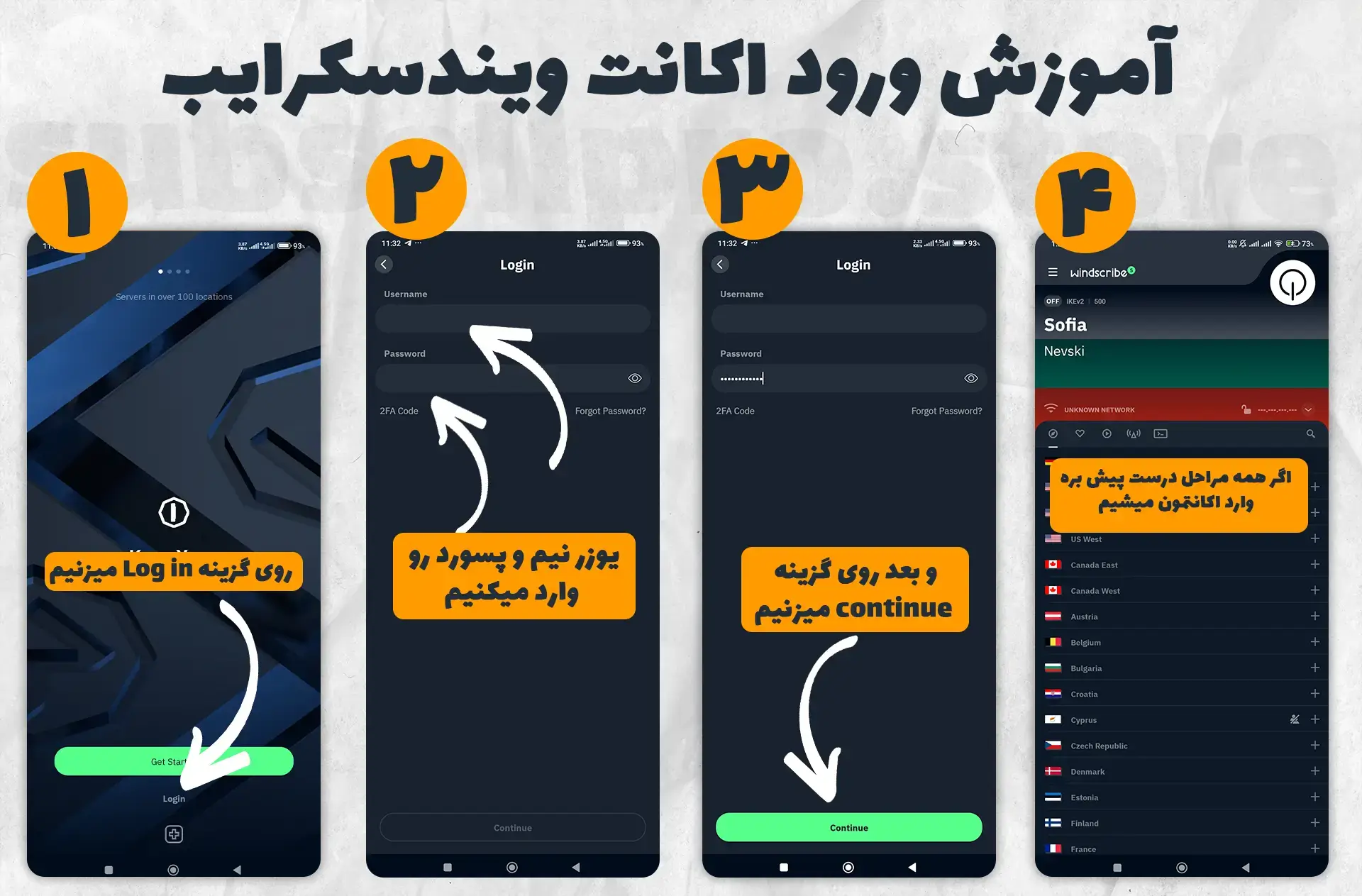
وارد کردن اکانت توی اندورید و آیفون مثل هم هست ، پس به مشکلی توی آیفون نخواهید خورد.
بعد از نصب برنام رو باز میکنید و بعد روی گزینه Login میزنید و در صفحه باز شده username و Password رو با همون موارد اکانت خودتون پر میکنید و بعد روی گزینه continue میزنید و صبر میکنید که ورود بزنه.
نکته : اگر ارور limit rate داد مربوط به ایپی شماس و باید ی فیلترشکن وصل داشته باشید، اگر با VPN ارور میده بدون وی پی ان هم تست کنید و اگر بازم ارور داد با اینترنت دیگه ای بزنید و اگر بازم ارور داد سعی کنید از این v2ray ها استفاده کنید که داخل کانال و گروه ها بچرخید و ی رایگان پیدا کنید و تست کنید ولی معمولا بدون vpn لاگین میده.
ورود اکانت در سیستم ( ویندوز ، مک و لینوکس )
لینوکس کارا که نیاز به راهنمای ندارن!
برای سیستم هم تقریبا مراحل همون شما روی گزینه Login کلیک میکنید و بعد در اون بخش UserName و Password رو وارد میکنید و بعد روی فلش سبز رنگ سمت راست میزنید تا لاگین بشه
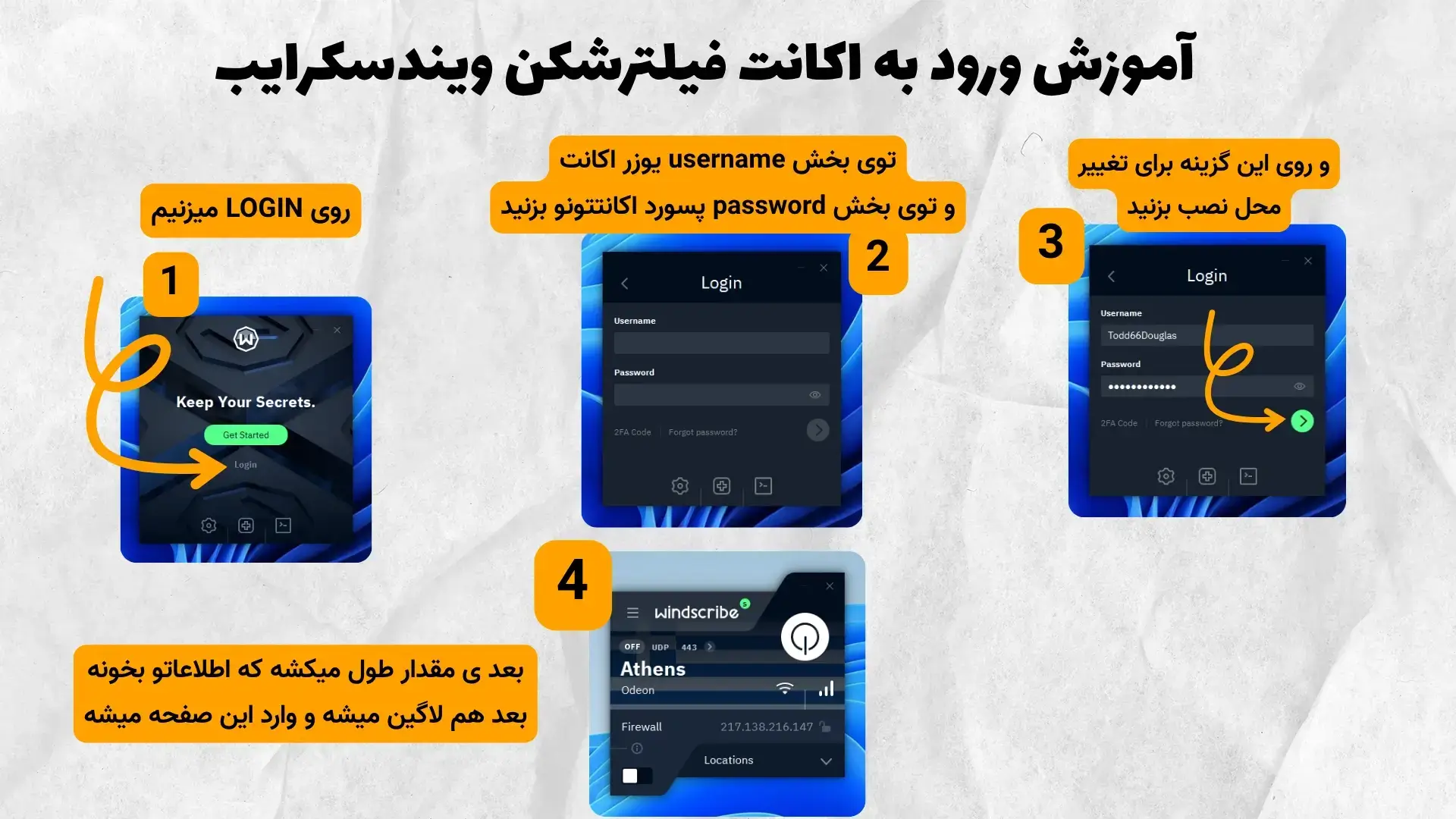
نکته : اگر ارور API گرفتید اینترنت خودتون عوض کنید یا با VPN لاگین بزنید اگر بازم ارور گرفتید برگردید مرحله نصب و روی چرخدنده کلیک کنید و بعد گزینه reset factory رو بزنید تا همه تنظیمات ذخیره شده قبلی ویند کامل پاک بشه و بعد دیگه لاگین میشه. (البته که اینو خودم تست کرمد داخل ویدیو هم اموزش نصب و راه اندازی میتونید ببیند که ارور میده بعد با این راهحل اوکی شد ولی یکی انجام داد اوکی نشد ولی نسخه جدید رو زد حل شد پس حتما سعی کنید روی نسخه جدید رو هم همین حرکتو تست کنید)
قدم چهارم | اعمال تنظیمات فیتلرشکن ویندسکرایب

تنظیمات فیلترشکن ویندسکرایب در گوشی (ایفون و اندورید)
خب بعد از نصب روی سه خط روی هم بالا سمت راست کلیک میکنیم و بعد وارد بخش connection میشیم و بعد توی بخش connection mode روی auto سمت راست کلیک میکنیم و بعد منو باز میشه و روی manual میزاریمش که بتونیم پروتکل رو دستی تنظیم کنیم
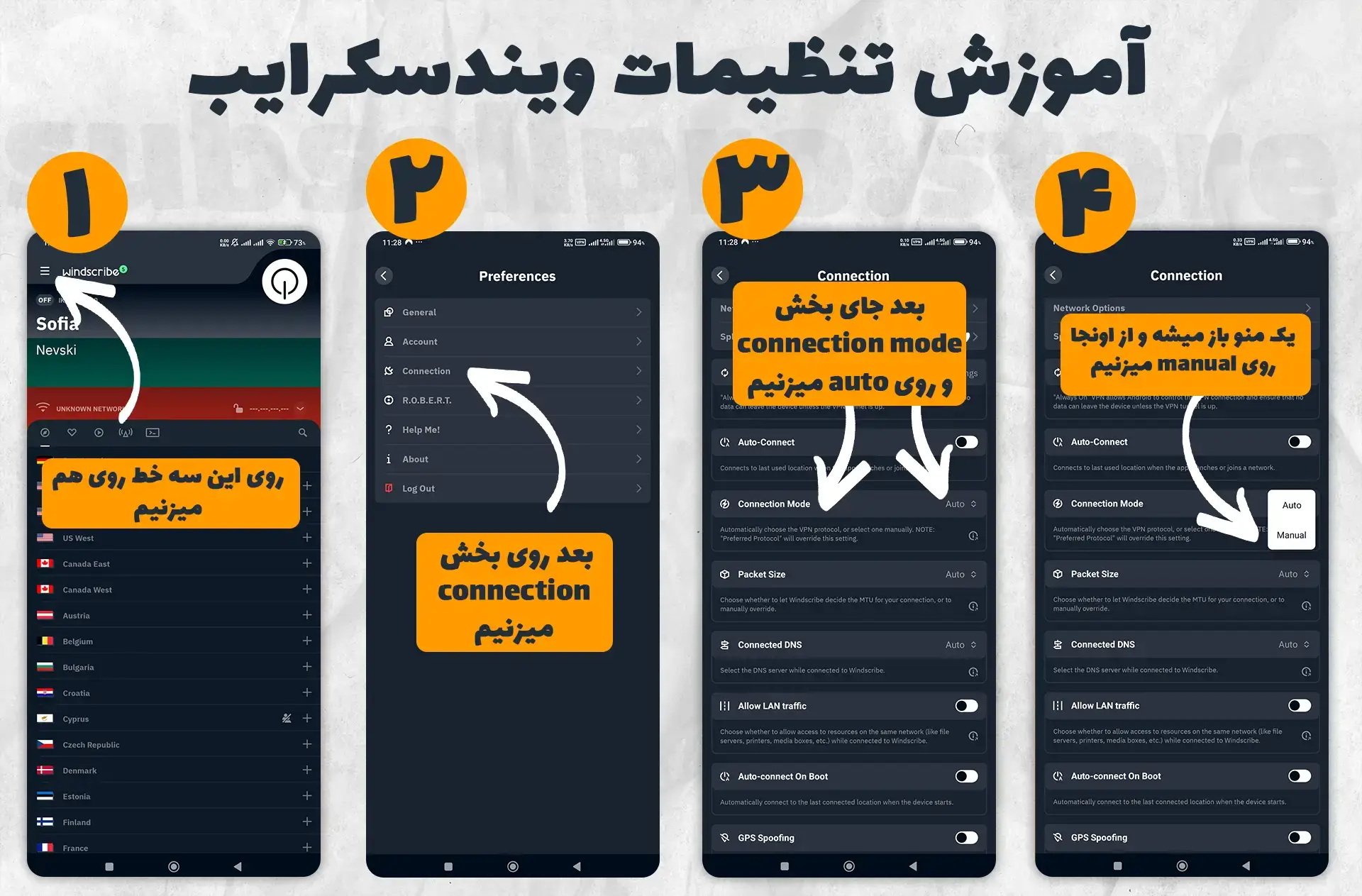
بعد از اون دو بخش اضافه میشه به نام protocol و port ، بخش پروتکل رو روی UDP قرار بدید و بخش پورت رو هم روی 443 (البته که پیش فرض 443 میشه ولی اگرم نشد ، روی اون عدد بزاریدش)
تنظیمات اینجا تمامه ولی ی بخش میمونه که اضافه هست ولی میگم که اگر به مشکل خوردید برگردید اونم فعال کنید
قابلیت circumvent censorship برای دور زدن فیلترینگ شدید مثل کشور های ایران ، چین ، روسیه هست که بتونه شدیدترین فیلترینگ رو دور بزنه ، ولی فعلا که بدون این قابلیت کار میکنه و نیازی به فعال سازیش نیست ولی اگر دیدید سرعتش خوب نیست یا وصل نشد اینو فعال کنید.
میاید به اخر صفحه و در اونجا circumvent censorship هست که فعالش میکنید.
نکته اپدیت شهریور سال 1404 : این اموزش مال قبل هست ولی هنوز هم اکثر شهر ها جوابه ، اگر جواب داد شما به جای پورت 443 ، پورت 80 رو انتخاب کنید و اگر بازم جواب نداد پروتکلش رو بزارید روی TCP
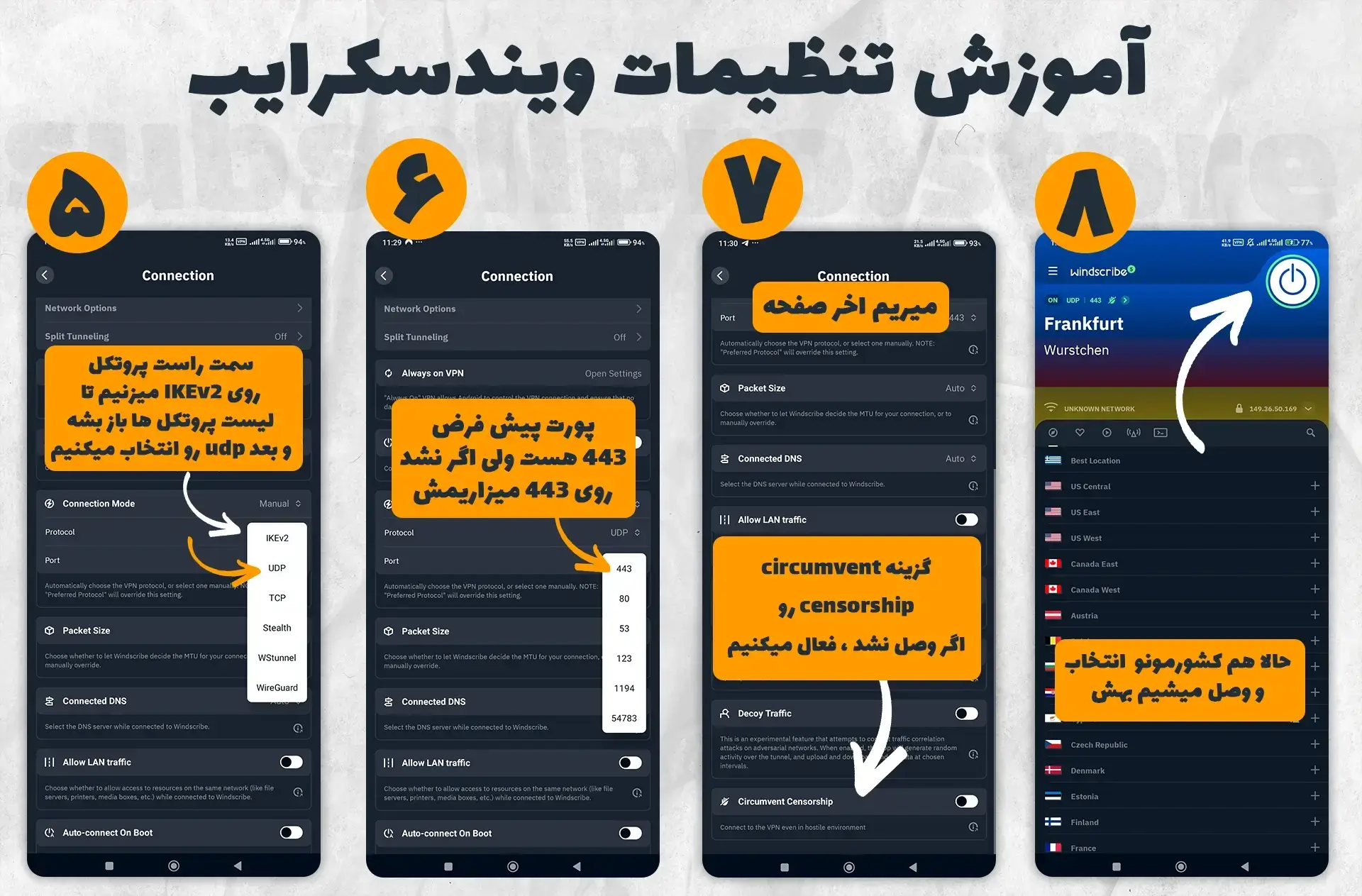
پروتکل UDP بهترین پروتکله بین تمامی VPN ها ولی میتونید بقیه پروتکل ها رو هم تست کنید ، پروتکل های دیگه ای که من تست کردم و سرعتش بد نبود IKEV2 هست البته این چند وقت پیش استفاده میکردم خیلی خوب بود و الانم فکر کنم خوبه (فعلا دارم تست بلند مدت نورد رو میگیرم که ببینم طی استفاده بلند مدت به چه مشکلاتی و خوبی های برمیخورم و مقاله کاملشو براتون بنویسم ) و پروتکل TCPهم میتونید تست کنید ولی پینگ بدی میده، دیگه Ws tunnel بدک نیست البته خیلی وقته دیگه تستش نکردم ، stleath هم که دیگه خدابیامرز شد ، وصل میشه ولی سرعتش واقعا افتضاح
یادش به خیر دوسال پیش بهترین پروتکل حال حاضر بود و فقط روی پرتون بود اخ اخ چه دورانی بود چشم بسته میداد دست مشتری چون مطمئن بودی تمام سرورا و تمام اینترنت ها کار میکنه.
تنظیمات ویندسکرایب در سیستم :
در سیستم هم دقیقا مسیر همینه فقط با کمی تفاوت.
در سیستم شما سه خط روی هم سمت چپ رو دوباره میزنید و بعد از اون ایکن های رو هم سمت چپ سومی رو انتخاب میکنید که بره به تب connection عین نسخه گوشی و بعد اول از همه firewall mode رو روی manual قرار میدید و بعد هم جای بخش connection mode سمت راستش روی Auto کلیک میکنید و بعد روی manual کلیک میکنید تا بتونیم دستی پروتکل رو تنظیم کنیم
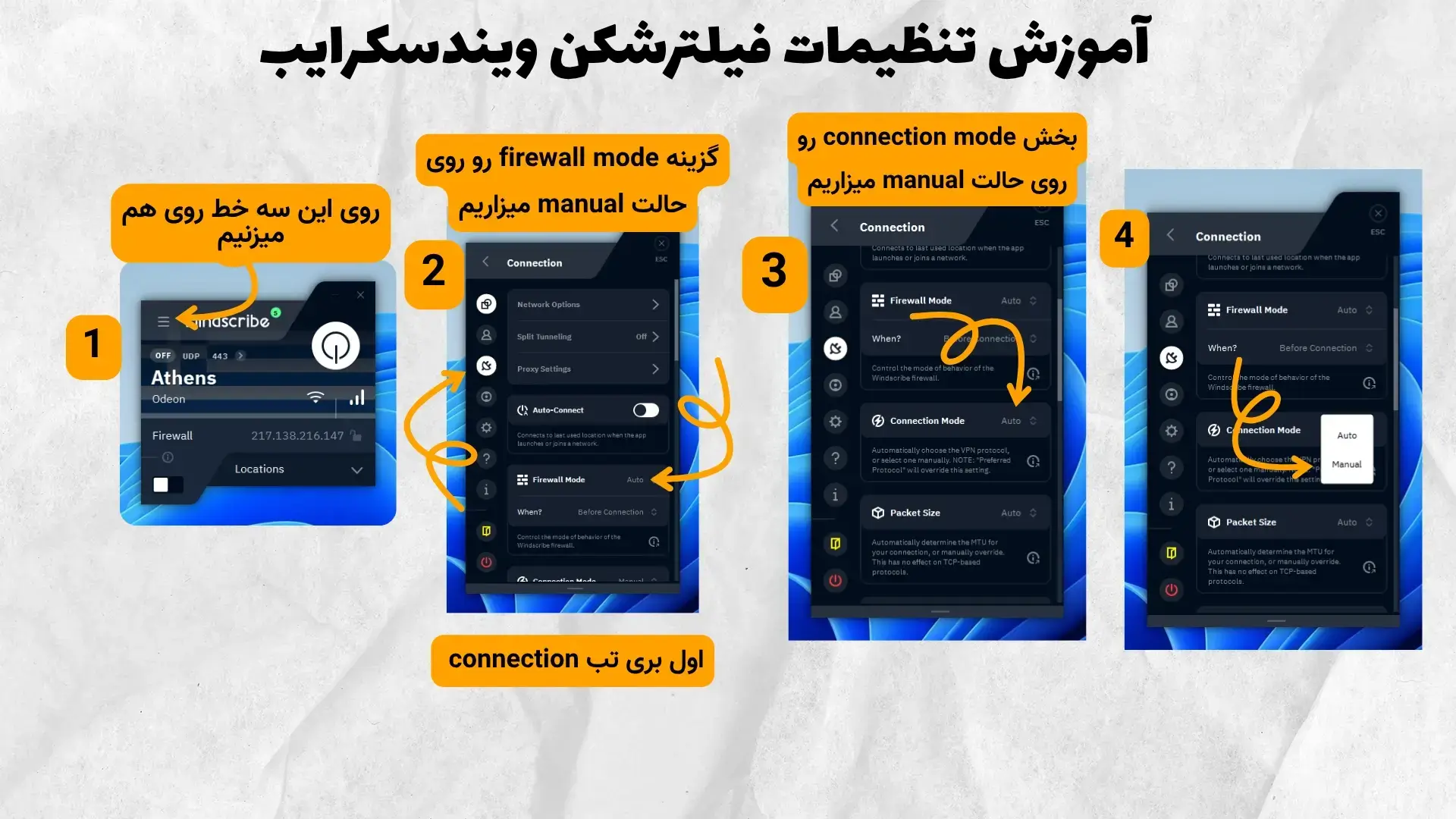
بعد از اون دو بخش protocol و port میادش، شما پروتکل رو روی udp و پورت رو روی 443 قرار میدید و تمام دیگه نیاز به کار خاص دیگه ای نیست
البته که اگر وصل نشد قابلیت circumvent censorship رو فعال میکنید.
برای فعال سازی این قابلیت به اخر صفحه میاید و بعد circumvent censorship رو میبیند و بعد فعالش میکنید.
نکته اپدیت شهریور سال 1404 : این اموزش مال قبل هست ولی هنوز هم اکثر شهر ها جوابه ، اگر جواب داد شما به جای پورت 443 ، پورت 80 رو انتخاب کنید و اگر بازم جواب نداد پروتکلش رو بزارید روی TCP
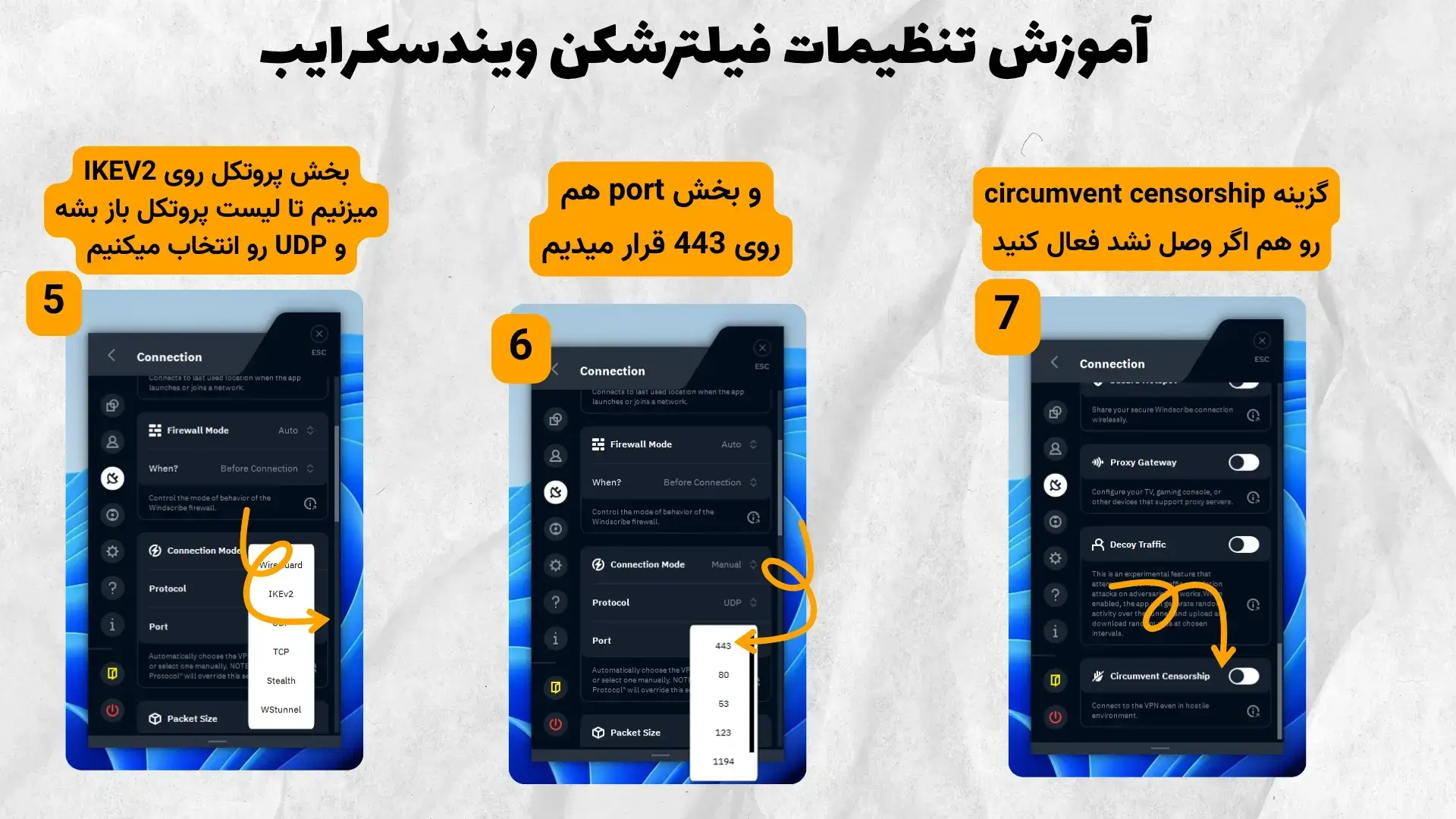
توضیح دادم که این قابلیت برای دور زدن فیلترینگ ها و محدودیت های شدیده و فعالسازیش کمک کننده هست ولی گاهی اوقات سرعت رو کم میکنه و بهتره اول بدون این قابلیت تست کنید اگر وی پی ان کند یا اصلا وصل نشد ، فعالش کنید وگرنه بدون اون استفاده کنید.
تمام توی سیستم هم به راحتی راه اندازیش کردیم
حالا بریم سراغ قابلیت های ویندسکرایب که به نظرم توی همین مقاله بگنجونمش بهتره
قابلیت اسپلیت تانلینگ ، قابلیت پروتکل پیشفرض برای هر اینترنت ، قابلیت هات اسپات ویندسکرایب ، و توضیحات تمام بخش های ویندسکرایب که بدون هرچی واسه چیه و اشتباهی چیزی رو دستکاری نکنید
ولی به قول بچه های کد نویسی : چیزی که کار میکنه رو انگولک نکن!
آموزش فعال سازی اسپلیت تانلیگ در فیلترشکن ویندسکرایب

خب اصلا اسپلیت تانلیگ یا spit tunneling چیه؟ این قابلیت به شما اجازه میده که بدون نیاز به قطع کردن VPN به برنامه های داخلی مثل بانک ها و بقیه موارد دسترسی پیدا کنید.
نحوه فعال سازی در گوشی (اندورید آیفون )
برای فعال سازیش باید به تنظیمات کانکشن برنامه برید ، مثل همون قبل روی سه خط روی هم کلیک کنید و بعد روی connection و بعد روی spit tunneling کلیک میکنیم و بعد وارد صفحه split tunneling میشیم ، از سمت راست میزنیم فعالش میکنیم.
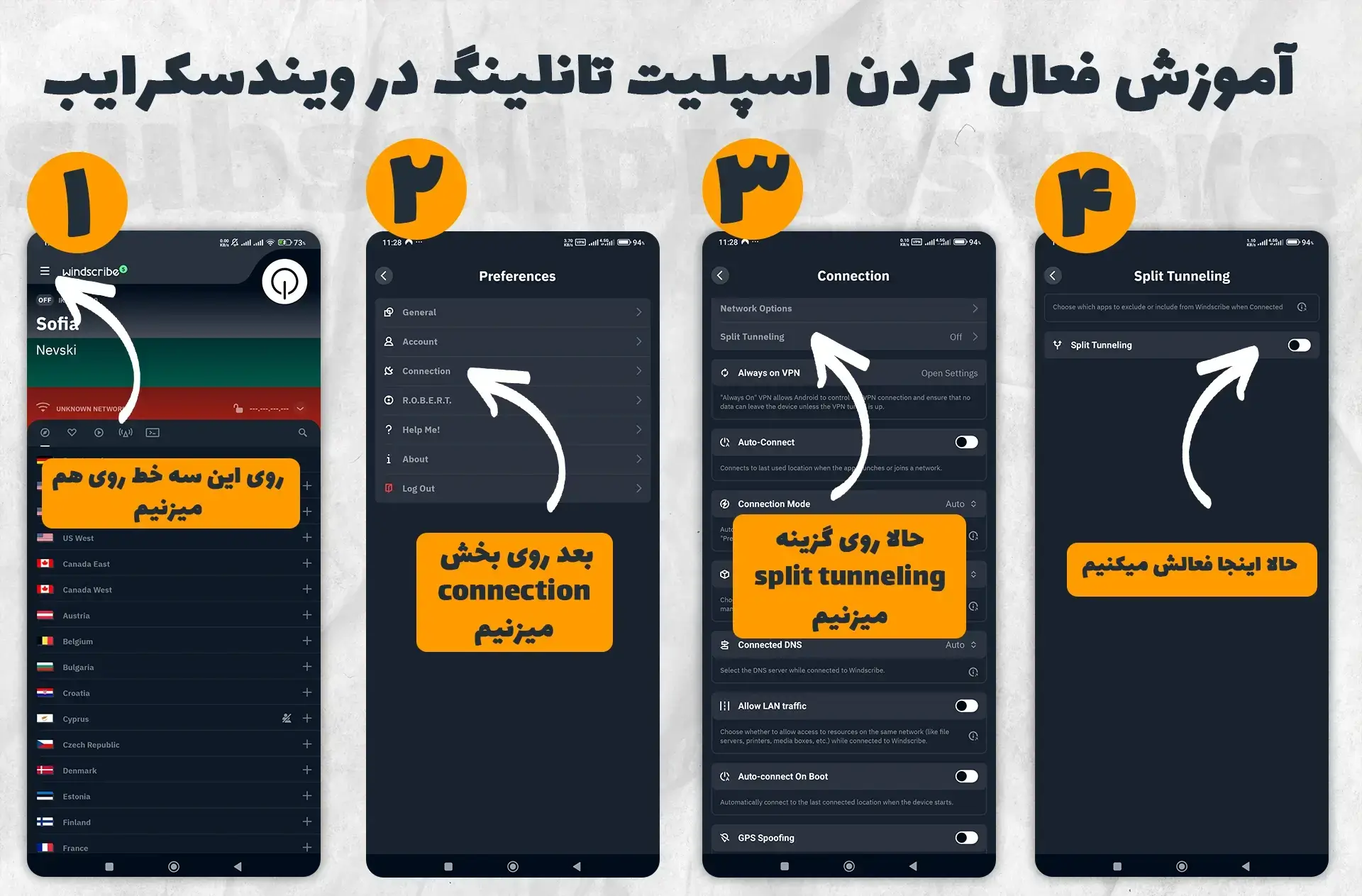
Split tunneling توی هر VPNای متفاوت هست ولی تقریبا همه این حالت رو دارند ، فقط با اسم های مختلف .
توی ویندسکرایب ما برای split tunneling دو حالت exclusive و inclusive رو داریم و برای بخش انتخاب این که چه چیزایی از vpn استفاده نکنه هم دو حالت برنامه و ادرس سایت و ایپی رو داریم، خب بریم ببینم هرکدوم چین و چطورین
حالت اول (exclusive) : توی این حالت اپ ها و سایت های انتخاب شده از تونل وی پی ان عبور نمیکنند و به عبارت ساده تر وی پی ان روشون کار نمیکنه و تاثیری نداره مثلا میخوای بری سایت دیجی کالا و با vpn که میری خیلی کنده اینطوری به لیست اضافه میکنی و سایت دیجی کالا با ایپی اصلی ایران میره و سرعتش اوکی میشه.
حالت دوم (inclusive) : توی این حالت فقط اپ ها و سایت ها و ایپی های که انتخاب کردید از تونل vpn عبور میکنه یا بهتره بگم که وی پی ان روشون کار میکنه و تاثیر داره و بقیه کاری نداره.
حالا بسته نیازی خودتون مود رو انتخاب کنید و در لیست برنامه ، برنامه مورد نظر خودتونو انتخاب کنید و تیک سمت راستشو بزنید تا سبز بشه و فعال بشه ، میتونید هم برنامه موردنظرتونو سرچ کنید.
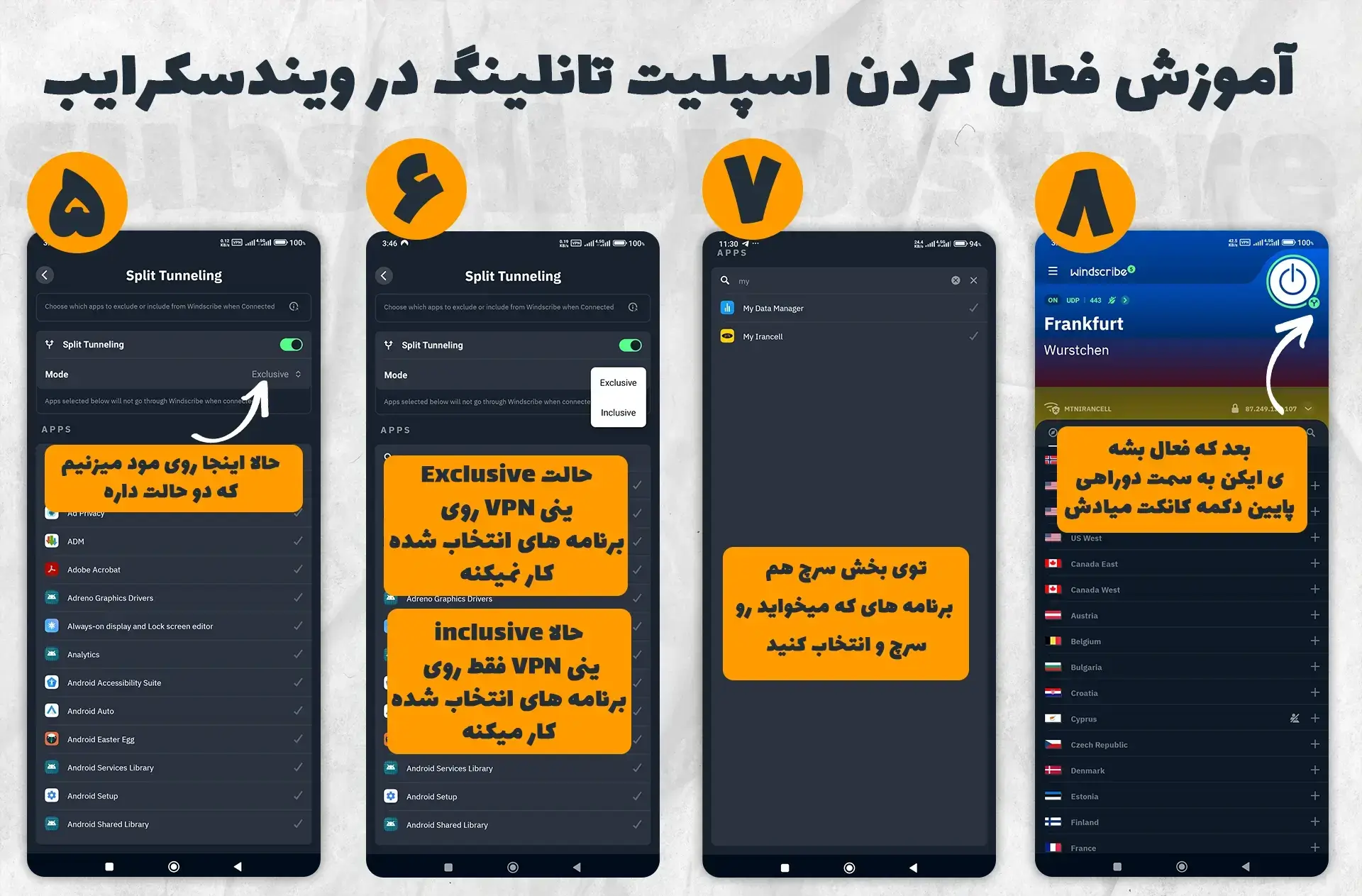
و تمام شما الان اسپلیت تانلینگ رو فعال کردید
بریم سراغ نسخه سیستم
نحوه فعال سازی در سیستم (ویندوز ، لینوکس ، مک )
نسخه سیستم هم دقیقا شبیه همین گوشی هست
شما واسه فعال سازیش باید روی اون سه خط روی هم بزنید و بعد از چپ روی ایکن سوم ینی connection رو بزنید تا وارد بخش connection بشید و بعد روی Split tunneling بزنید.
بعد از اون فعالش میکنید و بعد دو حالتش میاد
دو حالت exclusive و inclusive که گفتم حالت exclusive برای وقتیه که میخواید اون اپ ها و سایت های انتخاب شده از vpn استفاده نکنند و حالت inclusive هم برای وقتیه که شما میخواید فقط اون اپ ها و سایت های انتخاب شده از وی پی ان استفاده کنند یا وی پی ان روشون تاثیر بزاره.
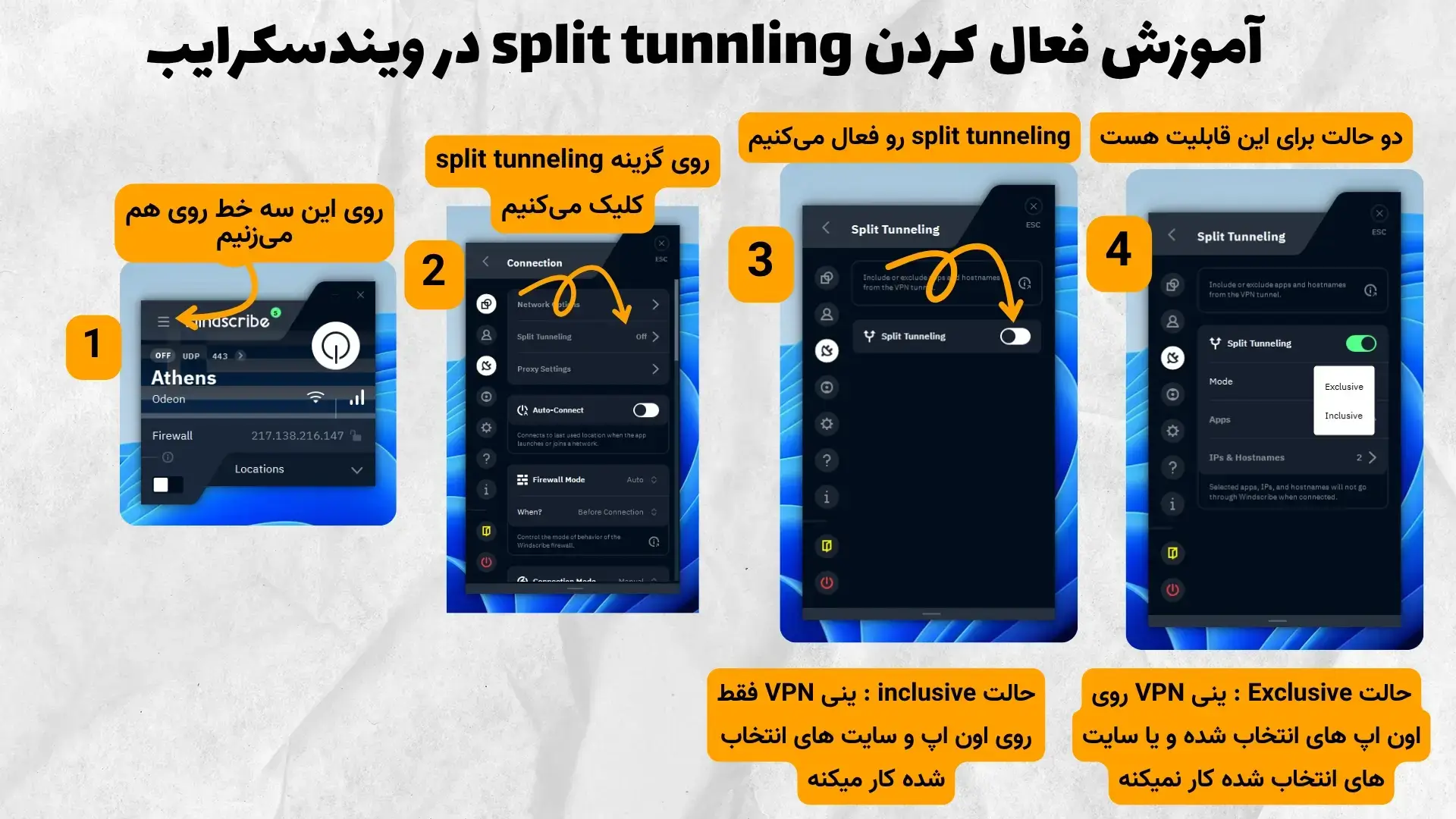
و بعد دوحالت برای جداسازی یا تفکیک هم داریم
یکی میتونید اپ ها رو انتخاب کنید میکی هم میتونید سایت ها و ایپی های خاص رو انتخاب کنید. مثلا اپ گوگل کروم یا اپ های ایرانی روی سیستم که با ایپی خارجی گیرن یا سرعتشون کم میشه و یا وبسایت های ایرانی همون اینترنت بانک ها یا سایت های ایرانی که گیر میدن به ایپی خارجی
برای انتخاب اپ روی apps میزنید و بعد اونجا روی + کلیک میکنید ، و بعد فایل اجرایی اون برنامه رو باید انتخاب کنید. به محل نصب اون برنامه میرید و انتخابش میکنید.
برای انتخاب ایپی و سایت هم که به بخش ip & hostnames میرید و راحت ایپی و یا ادرس وبسایت رو بدون https وارد میکنید و بعد روی + کلیک میکنید.
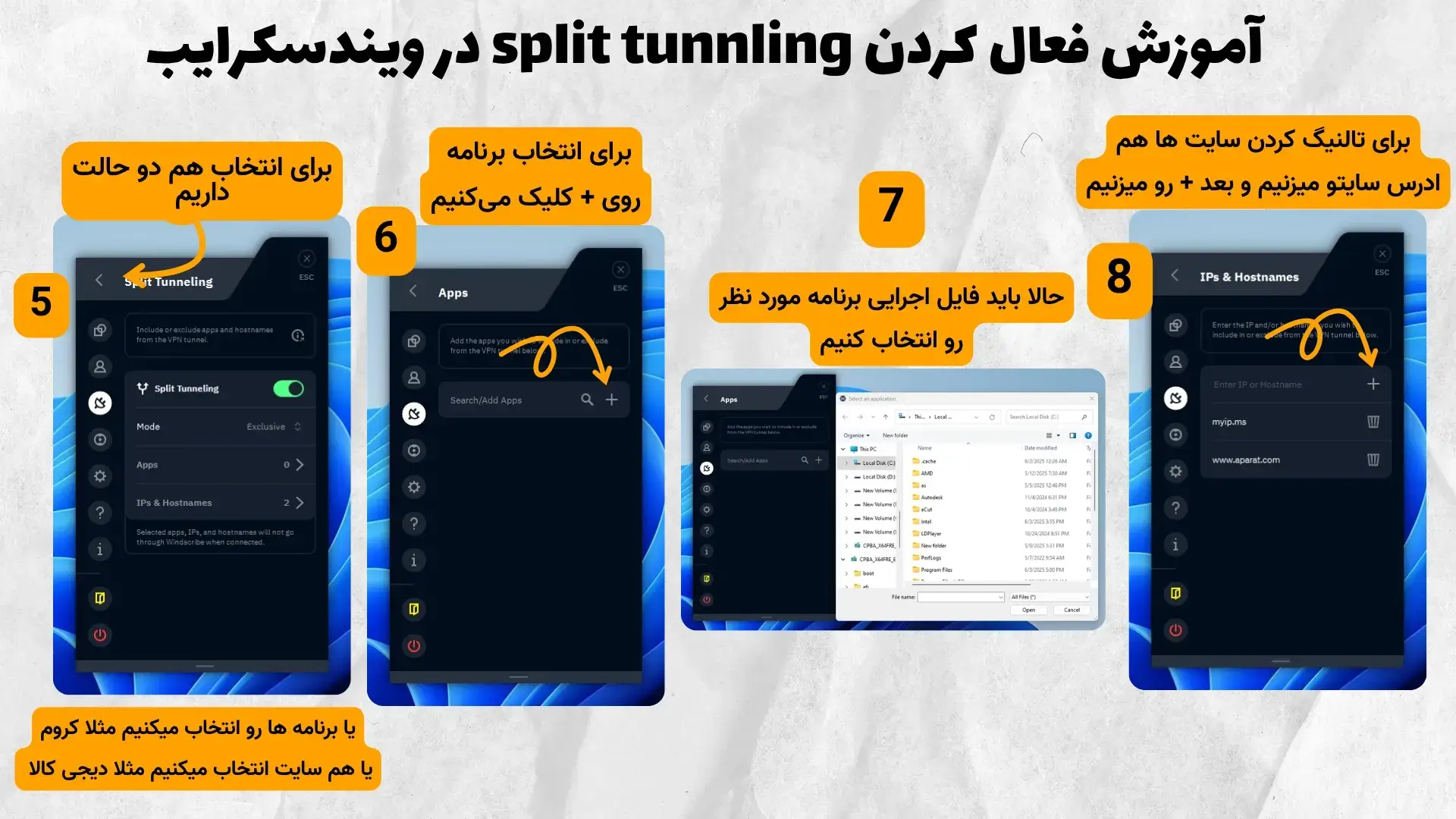
و تمام روی سیستم هم فعالش کردید.
آموزش فعالسازی کیل سویچ در فیلترشکن ویندسکرایب
کیل سویچ یا Kill Switch یکی از قابلیت های مهم برای تریدر ها یا کسانی که نمیخوان ایپی اصلیشون لو بره توی انجام کارشون ، این قابلیت وقتی vpn قطع بشه اینترنتو به کل قطع میکنه و تا وقتی وی پی ان وصل نشه فعالش نمیکنه. بریم ببینم که چطور باید فعالش کنیم. کیل سویچ توی اندورید 8 (سال 2017) به بعد به سیتینگ اصلی گوشی اضافه شده و دیگه مهم نیست که vpn که دارید این قابلیت رو پشتیبانی کنه یا نه و اکثر vpn ها این قابلیت رو از نسخه اندوریدشون پاک کردن و دیگه توی هیچ vpn ای گزینه Kill Switch رو نمیبیند و باید فقط از همون سیتینگ فعالش کنید.
اینطور که تحقیق کردم میگن که روی ایفون این قابلیت خودکار فعال هست حالا اگر دوست ایفون داری پیدا کردم توی گوشیش چک میکنم 😁😂
نحوه فعال سازی کیل سویچ در ویندسکرایب اندورید
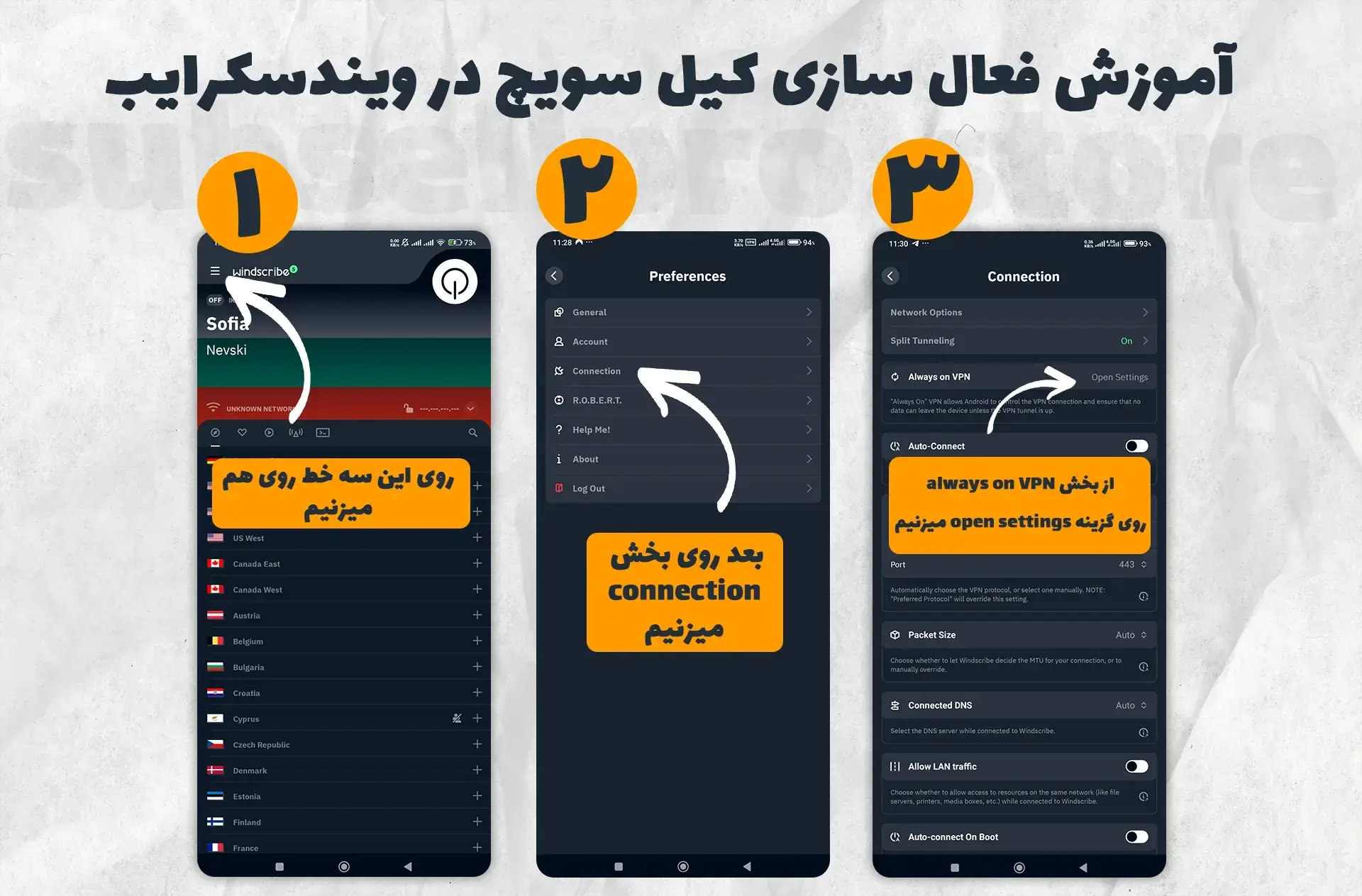
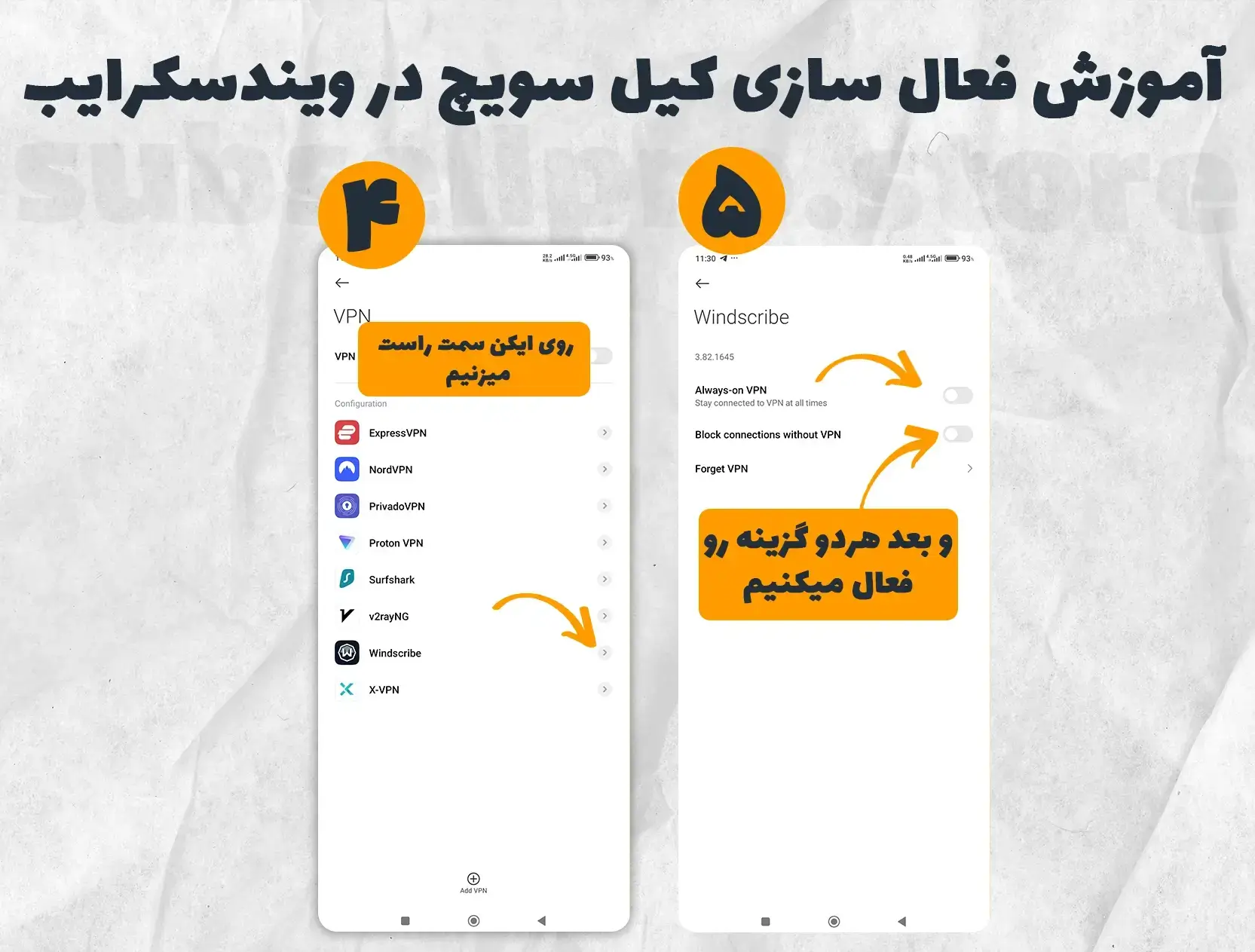
برای فعال کردن این موضوع برید به تنظیمات گوشی و بعد بخش connection و بعد VPN و بعد روی فلش سمت راست یا چرخدنده سمت راست یا چپ بسته به زبان گوشی دیگه نمدونم حس حال گوشی و… فرق میکنه این موضوع خلاصه باید به بخش پروفایل های vpn برید و اونجا مشخص میشه که ی چرخدنده هست یا ی فلش یا هرچی اونو بزنید تا وارد صفحه جدید بشید و اونجا 2 گزینه هست که باید فعالش کنید.
always-on VPN یا فعال بودن همشگی vpn همچین چیزی توی زبان فارسی میشه و block connections without vpn یا مسدود کردن اتصالات بدون وی پی ان رو فعال میکنیم
آموزش به اشتراک گذاری VPN در ویندسکرایب
ویندسکرایب ی قابلیت خیلی جالب داره به نام secure hotspot که شما با استفاده از این میتونید VPN سیستم خودتونو بین تمامی دستگاهاتون به اشتراک بزارید بدون نیاز به هیچ اپ یا تنظیمات خاصی!
بریم که ببینم چطوریه
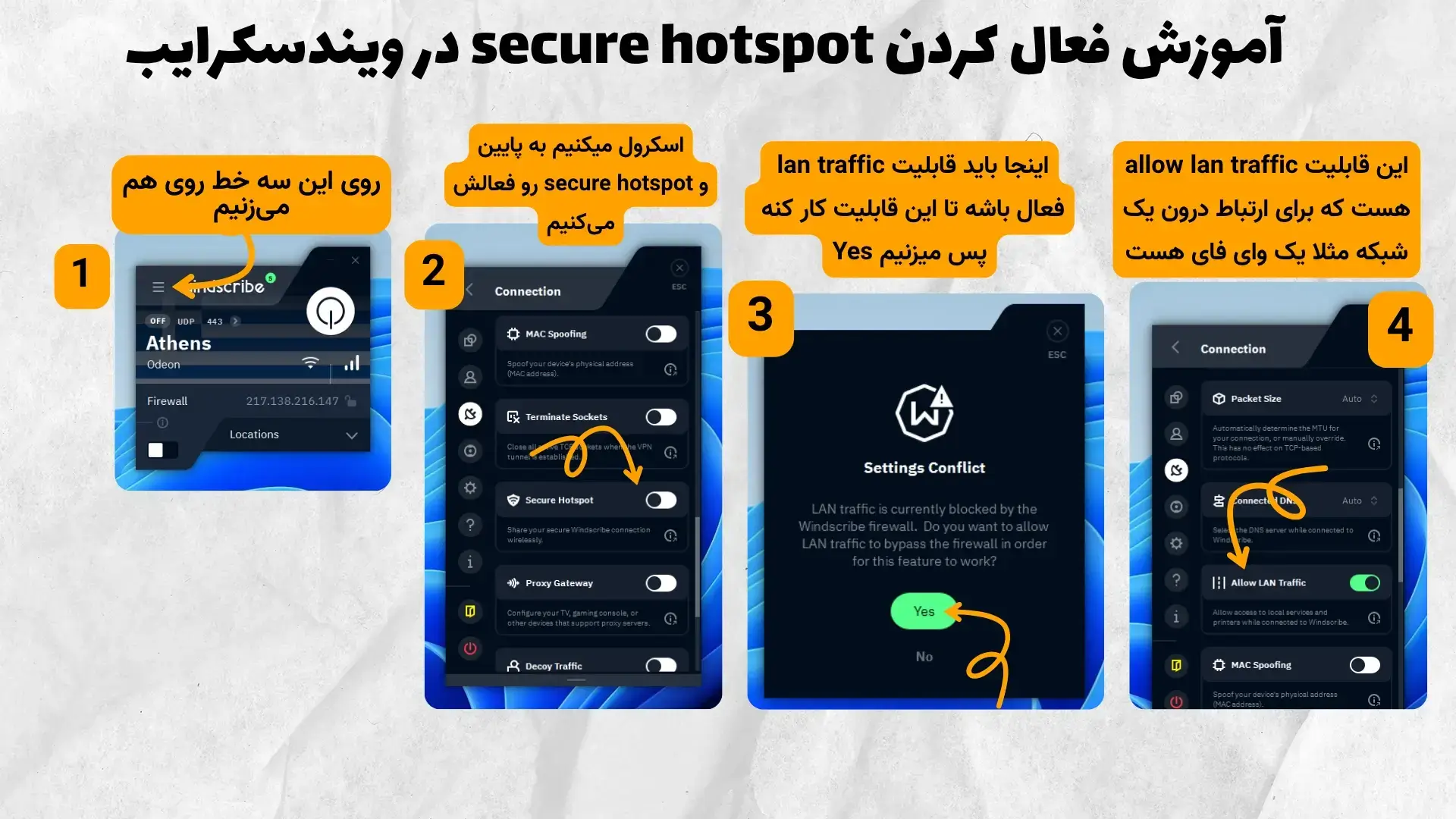
برای این کار میریم به بخش connection (دیگه دوباره توضیح نمیدم سه خط بزنو اینا) و بعد این صفحه رو میایم پایین و allow lan traffic رو فعال میکنیم چون واسه این قابلیت نیازه و بعد باز میایم پایین تر و secure hotspot رو هم فعال میکنیم
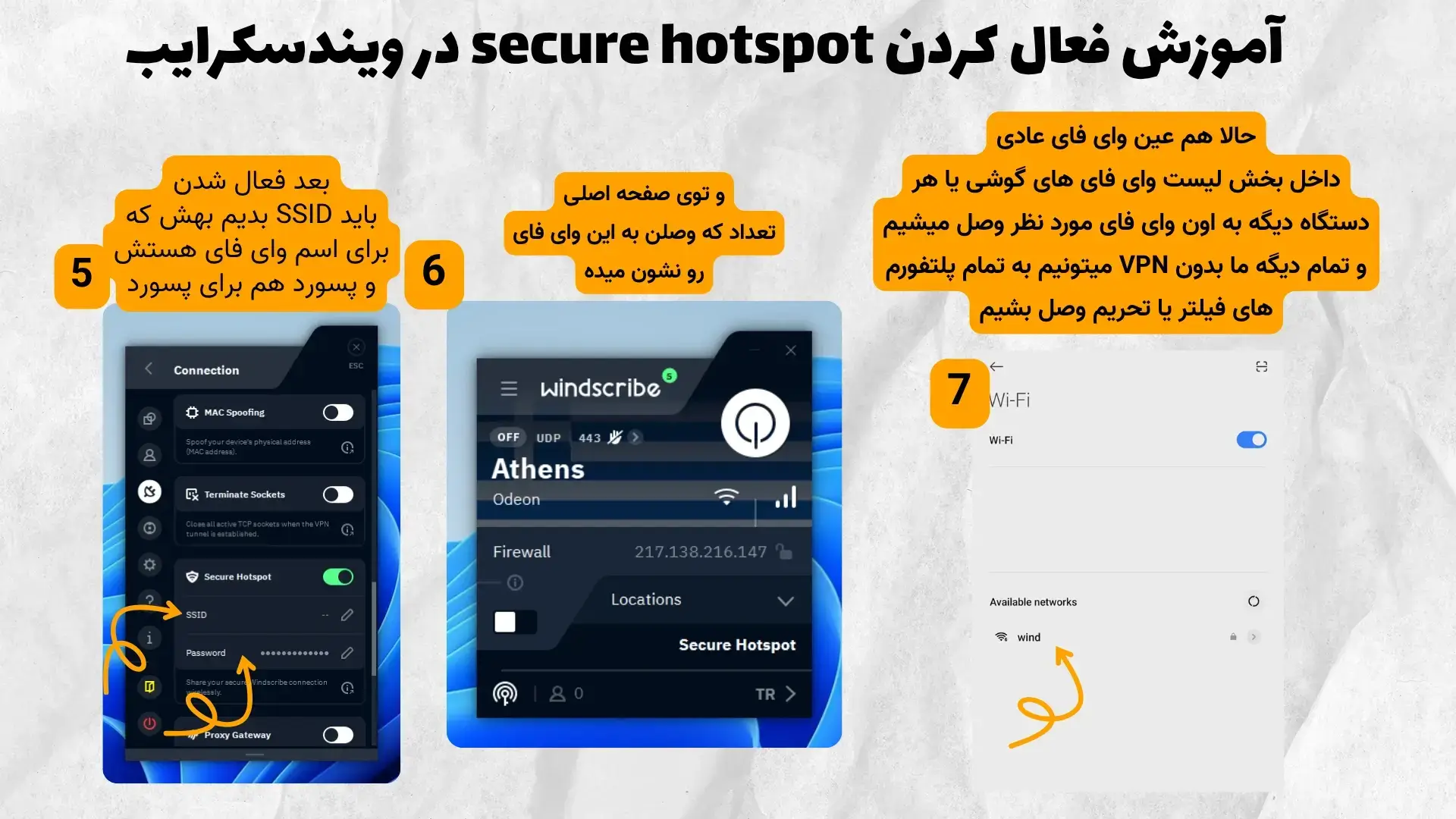
بعد از فعال سازی باید اسم و پسورد بهش بدید ، ssid میشه اسم وای فای همین ویندسکرایب و پسوردشم که میشه رمزش. بعد از این که اسم و اینا رو زدید روی تیک سبز بزنید و تمام حالا میریم سراغ دستگاه های دیگمون و میریم بخش wifi و وای فای ویندسکرایب (اسمشو هرچی گذاشتید) رو پیدا و بهش وصل میشیم و تمام شما دیگه الان گوشیتون یا هر دستگاهتون vpn داره بدون نیاز به اتصال به هیچ برنامه vpnای.
آموزش فعال سازی GPS Spoofing در اندورید

GPS Spoofing چیست؟
قابلیت gps spoofing میاد و لوکیشن یا موقعیت مکانی گوشی شما رو دقیقا با همون کشور سرور vpn ست میکنه و اینطوری یک این که کسی نمیتونه ردگیری موقعیت شما رو انجام بده و دو این که توی برنامه های و سایت های که حساس به لوکیشن هم هستند میتونید از این قابلیت استفاده کنید و از اون موضوع هم رد بشید.
نحوه فعال سازی GPS Spoofing
برای این کار روی سه خط روی هم بالا سمت چپ کلیک میکنید و بعد میرید به بخش connection و بعد میاید پایین و GPS spoofing رو پیدا میکنید، حالا برای فعال کردنش باید شما اول از همه حالت توسعه گوشیتون فعال باشه (یا حالت developer mode گوشی) و نحوه فعال سازیش متفاوته پس نمیشه واسه همه گفت چه کنند فقط باید به بخش about phone یا درباره گوشی برید و بعد باید چند بار (6 بار 5 بار) روی شماره ساخت یا bulid number کلیک کنید و خودش پیام میده که فعال شد
اگر بلد نیستید این جلمه رو سرچ کنید توی گوگل براتون میاره ( how to enable developer mode on “مدل گوشیتون” ) ، اون مدل گوشی اخر باید باشه دیگه این سایت های فارسی باز با انگلیسی مشکل داره مثلا how to enable developer mode on Samsung یا how to enable developer mode on samsung S21 ultra که دقیق مدل گوشی باشه بهتره.
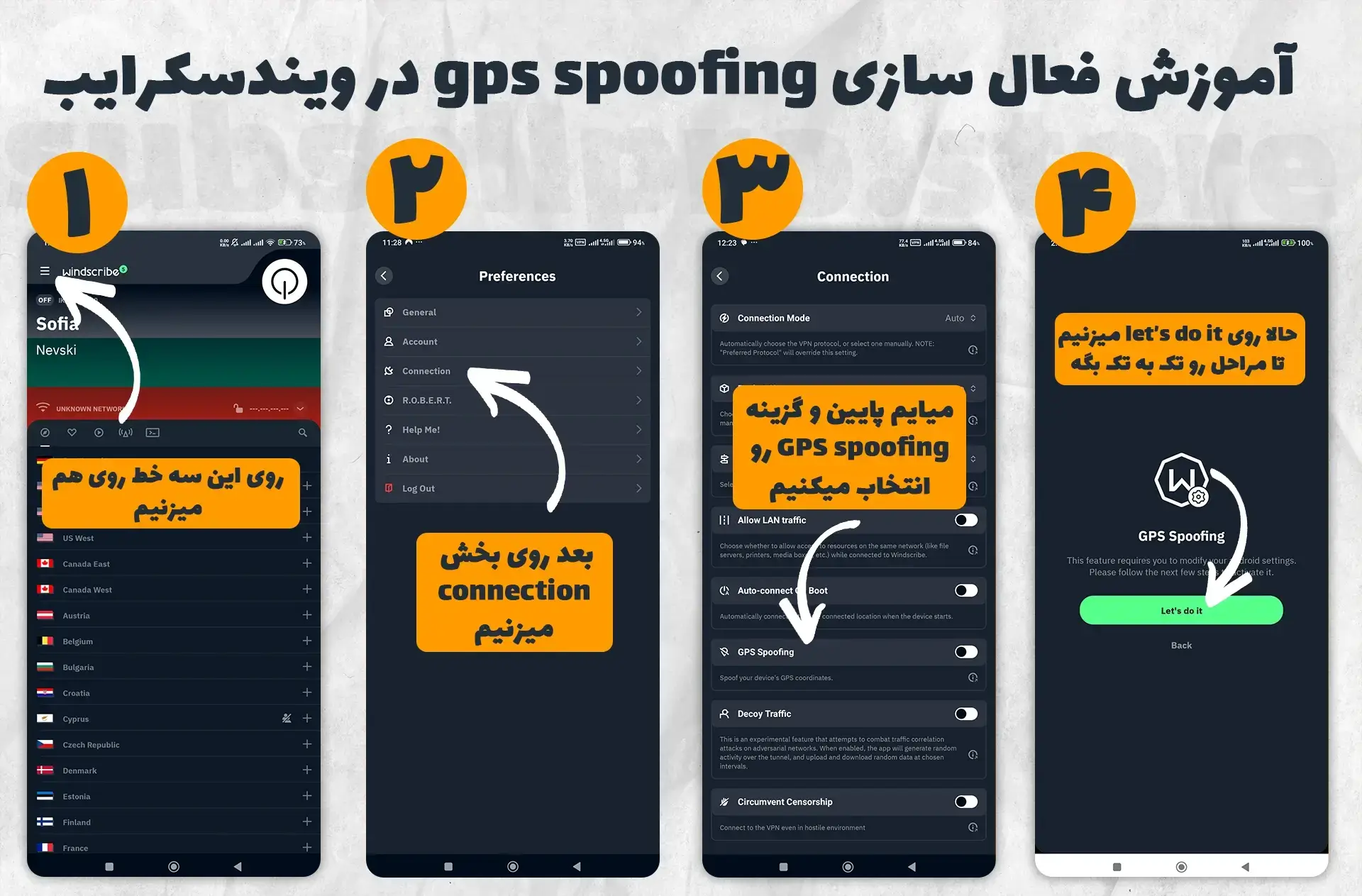
وقتی شما روی گزینه GPS Spoofing بزنید خودش 3 مرحله داره مرحله اول که میگه این حالتو فعال کنید که داخل نت سرچ کنید مدل گوشیتون و فعالش کنید. و بعد مرحله دوم باید برید و برنامه windscribe رو به لیست برنامه های mock location اضافه کنید.
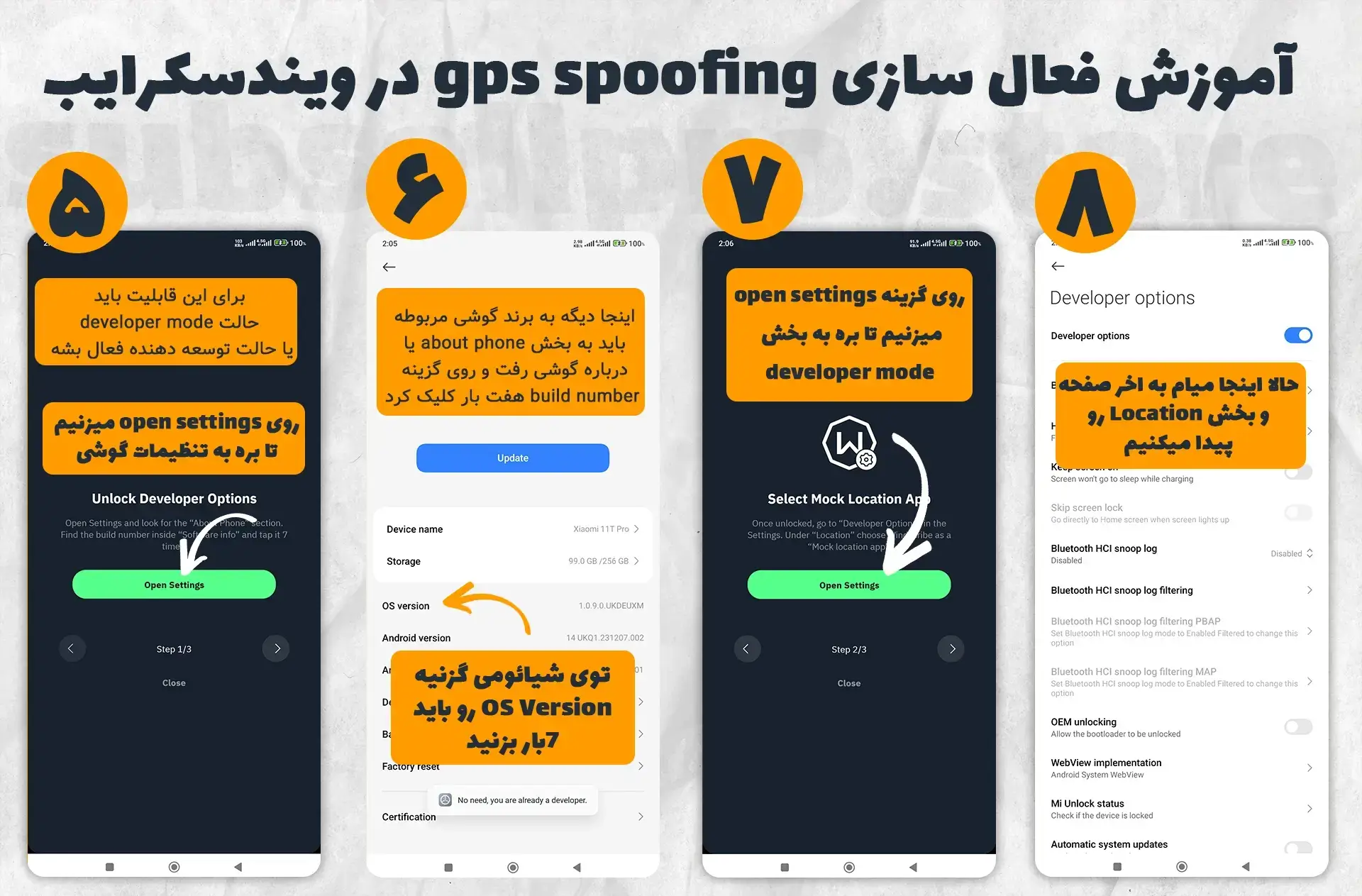
واسه این موضوع توی قدم دوم روی open settings که بزنید شما رو میبره به بخش developer mode و بخش location رو پیدا میکنید (توی هر گوشی فکر کنم فرق داره واسه شیاباگ (شیائومی) اخر صفحه بود و بعد داخل بخش location ی گزینه ای هست به نام select mock location app (فارسشو حقیقت بلد نیستم | چوسی انگلیس اومدنه برادر 😁) روی اون میزنید و بعدم ویندسکرایب رو انتخاب میکنید. تمام!
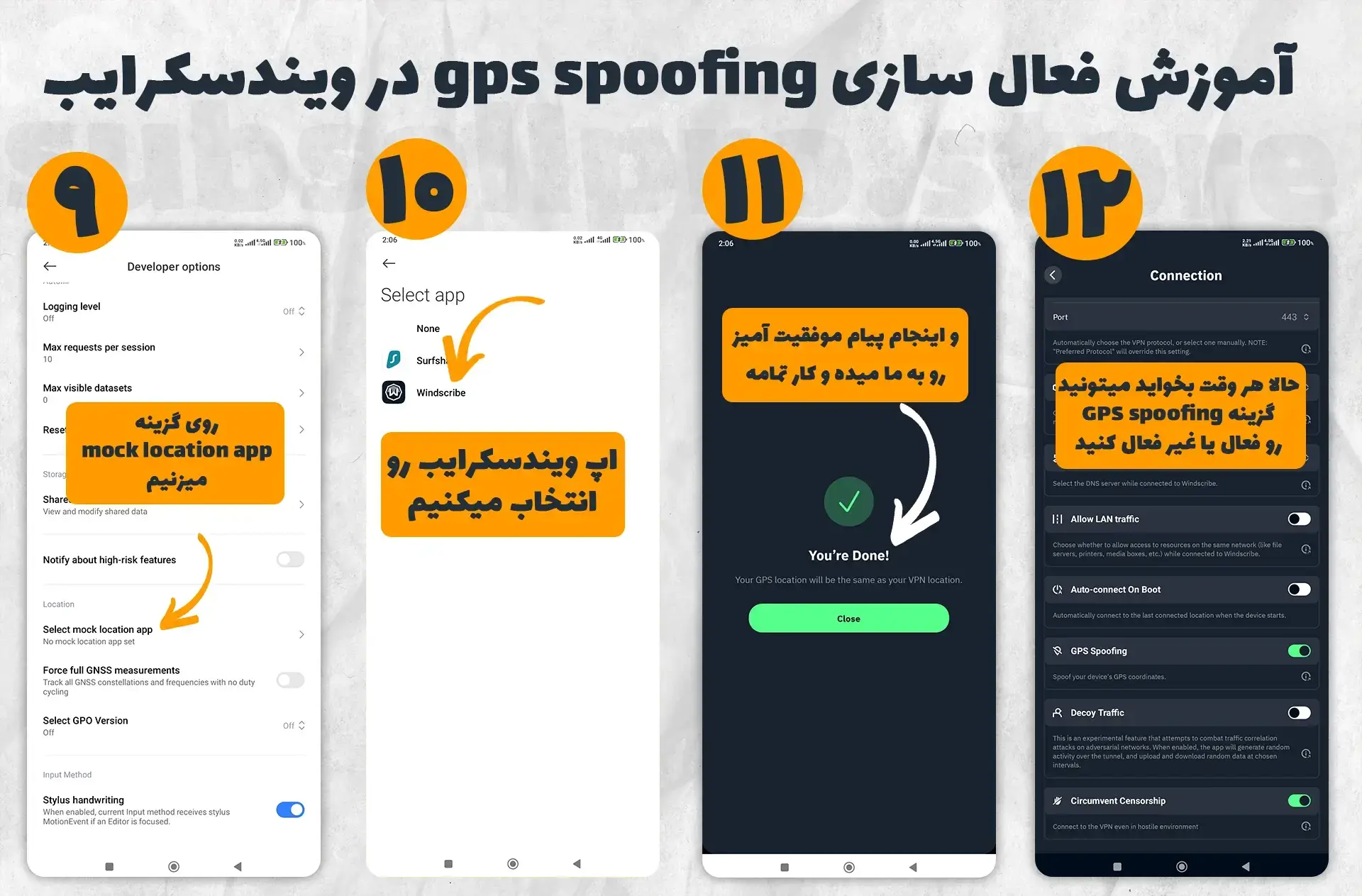
الان برای شما این قابلیت فعال شده و شما با وصل شدن به هر سروری لوکیشن گوشی هم به اون تغییر میکنه (دقت کنید که ساعت گوشی هم عوض میشه و تایم پیاما تلگرام و اینستاگرام همه پس واسه اون کاری که نیاز دارید استفاده کنید ، البته که ی ری استارت کنید گوشی رو برمیگرده به تنظیمات اصلی ، دقت کنید که ری استارت نه حالت کارخونه 😐)
ایفون فکر نکنم همچین قابلیتی داشته باشه و ویندز هم که نداره.
آموزش ثبت پروتکل پیش فرض در ویندسکرایب

ویندسکرایب ی قابلیت داره که شما میتونید واسه هر شبکه یا اینترنت ی پروتکل خاص تنظیم کنید و اینطوری راحتید دیگه و نیازی نیست هربار پروتکل رو عوض کنید ، به عنوان مثال اینترنت ایرانسل با tcp خوب کار میکنه و اینترنت همراه اول با udp یا اصلا هردو با udp خوب کارمیکنند ولی یکی با پورت 443 یکی با پورت 587 اینطوری میتونید کامل شخصی سازیشون کنید.
بریم ببینم چطوری هستش.
نحوه فعال سازی در نسخه گوشی ویندسکرایب
برای فعال سازیش توی گوشی شما باید توی صفحه اصلی برنامه باشید و بعد بالا دکمه سرچ ی ذربین هست بالا اون ی علامت فلش (سمت راست بخش آیپی) رو به پایین هست اونو بزنید بعد ی بخش میاد که باید auto-secure رو فعال کنید یا از قبل فعال خواهد بود بعد شما PREFERRED PROTCOL رو فعال میکنید بعد برای شما دو بخش PROTCOL و PORT میاد و میتونید پورت و پروتکل رو انتخاب کنید.
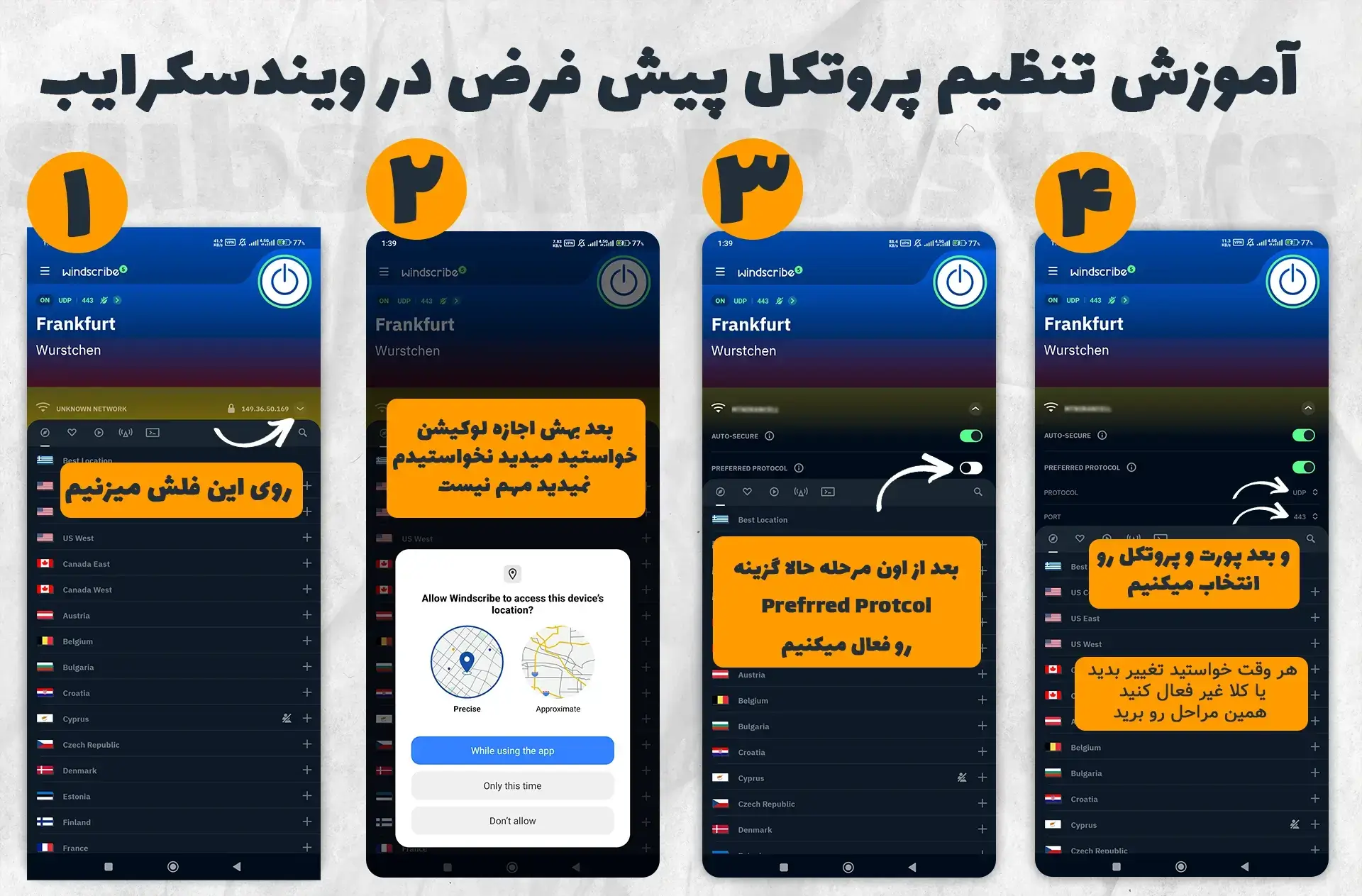
حالا اگر بخواید عوض کنید به همین بخش میاید و پروتکلش رو عوض میکنید ، یا اگر خواستید غیر فعالش کنید تیک PREFERRED PROTCOL رو برمیدارید، تمام!
نحوه فعال سازی در سیستم
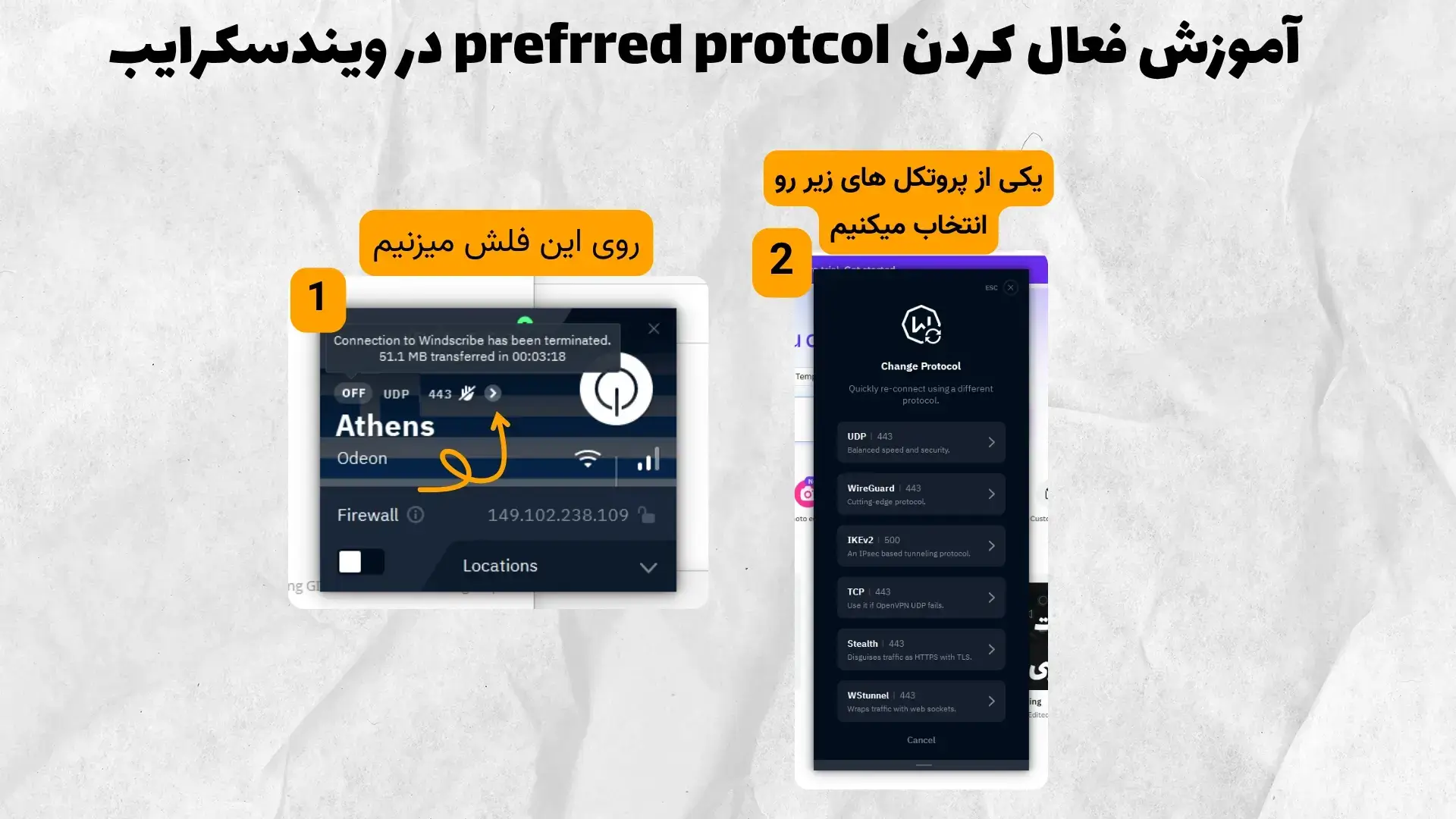
توی سیسم میتونید فلش کنار بخش پورت و پروتکل رو بزنید ولی اونجا فقط ی پورت بهتون میده. برای سیستم بهتره که به همون بخش Connection برید و بعد روی network options بزنید ، اونجا بهتون اینترنتی که باهاش وصل هستید رو نشون میده current network و در پایینشم بقیه اینترنت های که قبلا وصل شدید باهاش رو میاره.
روی اون اینترنت خودتون بزنید اونجا میتونید PREFERRED PROTCOL اون اینترنت رو فعال کنید و پروتکل و پورت مورد نظرتونو انتخاب کنید.
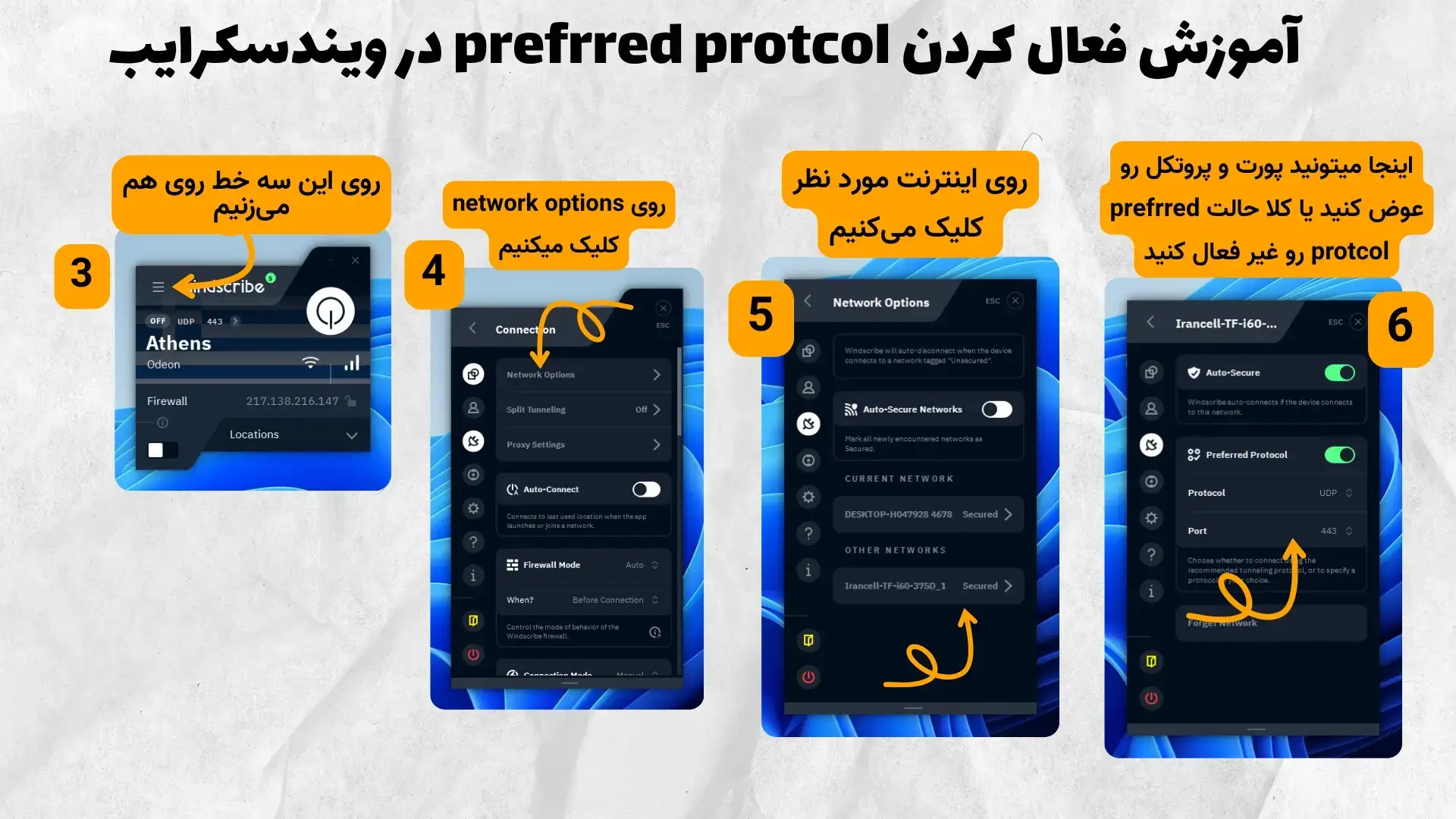
و واسه غیرفعال کردنمش همون تیکشو برمیدارید.
بررسی تک تک بخش های اپ های ویندسکرایب
توی این بخش میخوام بریم سراغ تک تک بخش های برنامه ویندوز و اندورید ویندسکرایب و ببینم هر بخشش واسه چی هست تا اشتباهی چیزی رو تغییر ندیم
بخش های مختلف ویندسکرایب اندورید
بخش های صفحه اصلی برنامه
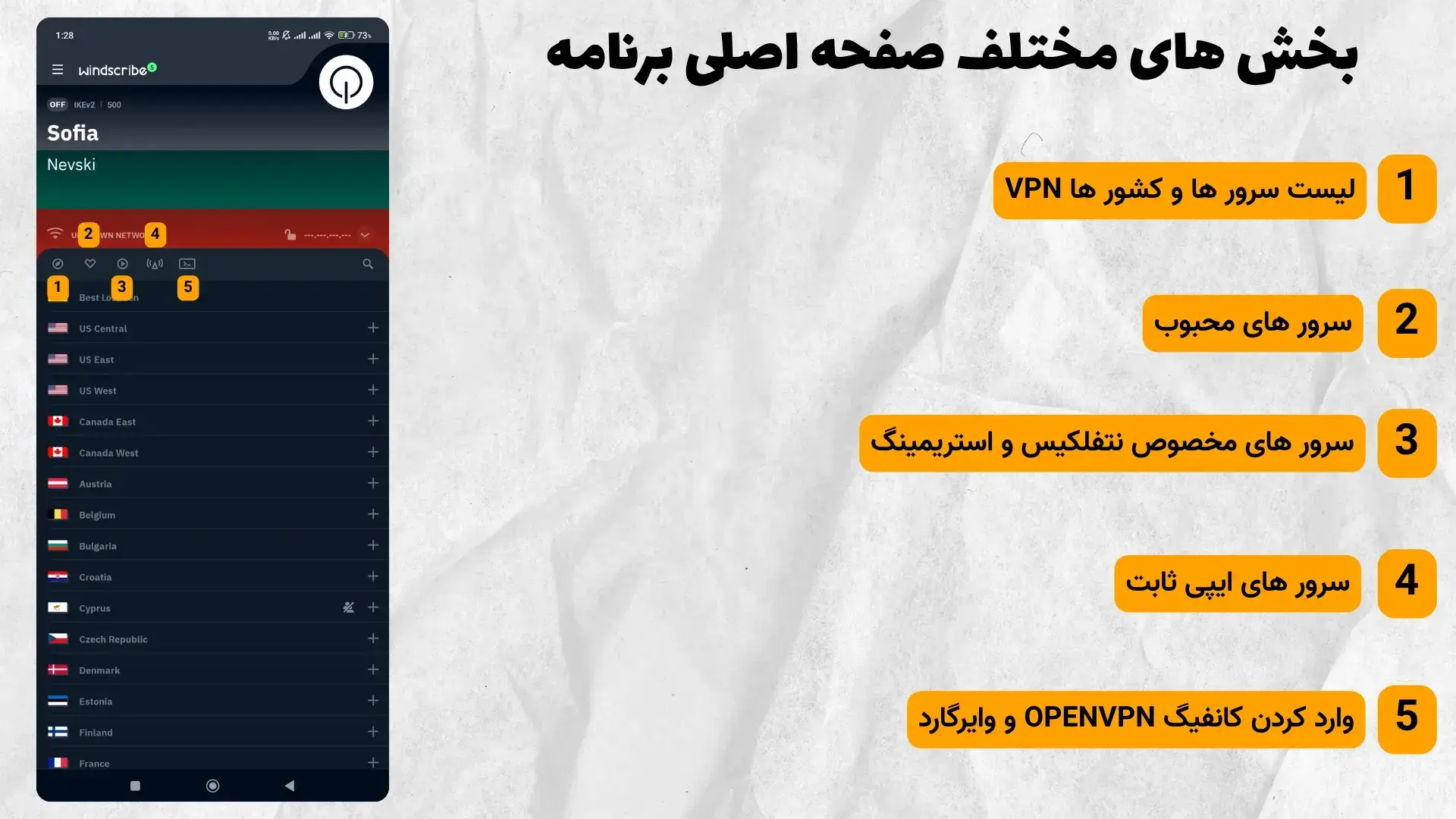
توی صفحه اصلی جای سرور ها چهار تا بخش داریم
بخش اول کشور ها و شهر ها : توی این بخش که مشخصه شما میتونید کشور و سرور انتخاب کنید و وصل بشید
بخش دوم لیست سرور های محبوب : اینجا سرورهای که توی بخش اول روی قلبش زدید که سمت چپ هر سرور هست به این بخش اضافه میشه و میتونید راحت بین اون مثلا 4 5 سرور وصل بشید و هی ی ساعت دنبال سروره نگردید.
بخش سوم سرور های استریمینگ : این بخش سرور های مخصوص نتفلیکس و استریمینگ سرویس های دیگه مثل امازون پرایم و… رو داره
بخش چهارم استاتیک ایپی یا ایپی ثابت : این بخش که هیچی چون باید ایپی ثابتشو بخری و ی هزینه تک کلفت داره و اگر بزنن میره تو پاچت پس ارزششو نداره که بخریش.
بخش پنجم : کانفیگ شخصی : این بخش برنامه کاملا عین ی کلاینت وایرگارد یا openvpn کارمیکنه که شما میتویند کانفیگ وایرگارد یا openvpn رو از هر وی پی انی اینجا وارد کنید و بهش وصل بشید
واسه استفاده از این بخش شما به هیچ اشتراکی نیازی ندارید فقط ی اکانت رایگان باید بسازی که بتونید وارد برنامه بشید.
حالا فرقش با بقیه کلاینت ها چیه؟ قابلیت circumvent censorship که بالاتر بهتون گفتم اینجا بکار میاد و احتمال اتصال به سروری که با بقیه کلاینت ها وصل نمیشه رو میره بالاتر (نمیگم 100درصد وصل میشه ولی احتمال اتصالش میره بالاتر یکی دوتا تست کردم توی کلایت های دیگه وصل نشد ولی اینجا شد)
خب صفحه اصلی دیگه چیزی نداره میریم به بخش تنظیمات
بخش های مختلف تنظیمات ویندسکرایب
وقتی وارد صفحه preferences میشید 7 بخش دیگه میتونید برید ، بریم ببینم هرکدوم چه میکنه.
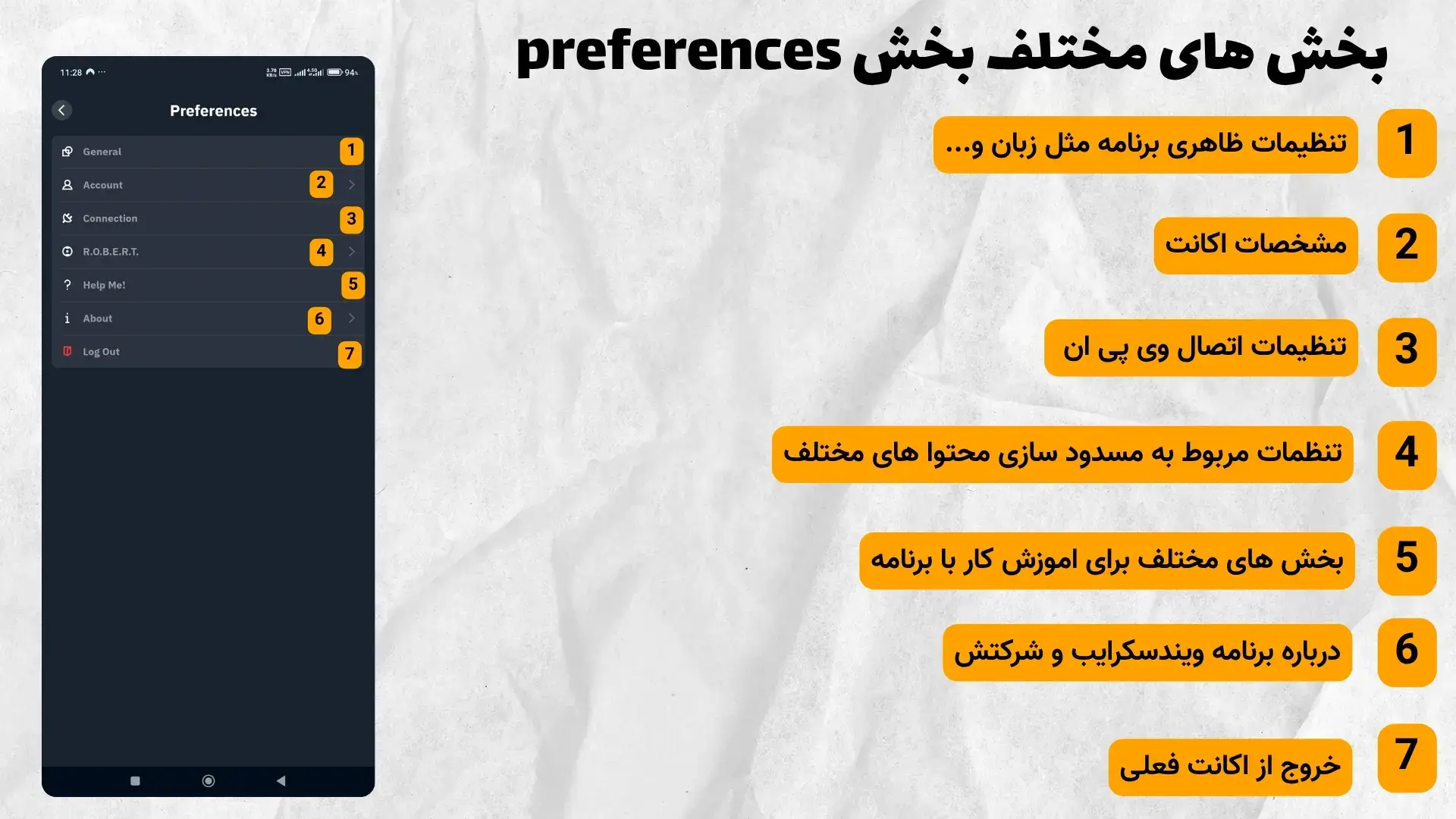
بخش General
وارد بخش جنرال که بشید میتونید ی جورایی رابط کاربری برنامه رو شخصی سازی کنید(ظاهر برنامه رو)
بخش loction order : این قابلیت بهتون اجازه میده که سرور ها رو بر اساس های مختلفی مرتب کنید که خودش پیشرفرض روی جغرافیایی هست و دو حالت ترتیب حروف الفبا و زمان تاخیر یا همون پینگ هم داره
به نظر من پیشفرضش بهتره ، پینگ که نمیگیره چون نت ایران اجازه پینگ نمیده بهش ولی تست کنید شاید شهر شما داد
بخش display latency : این قابلیت نحوه نمایش اون زمان تاخیر سرور رو نشون میده مثلا مدل خودش bars هست که مثل خط های آنتن سیمکارت هست که 3 خونه داره و مدل ms عدد دقیق میگه.
دقت کنید دوستان حتما زبونشو انگلیسی کنید چون زبون فاریش کاملا مشخصه که ماشینی ترجمه شده مثلا ms به معنی milli seconds هست ولی ترجمه شده خانم ، چون فکرکرده Miss هست 🤣😂
بخش language : مربوط به زبان هست و بخش appearance هم مربوط به تم تاریک و روشن برنامه هست.
بخش App backgound : شما اینجا میتونید عکس بگراند برای بخش بالا برنامه انتخاب کنید که وصل باشه چه عکسی بیاد قطع باشه چه عکسی( ینی چی این چه مسخره بازیه اخه😐).
بخش notification stats : بهتون مصرف اینترنت رو نشون میده ، مثلا توی این 5 ساعت که وصل بودید چقدر دانلود و چقدر اپلود داشتید.
بخش location load : ظرفیت ی سرور رو نشون میده که چقدر این سرور ظرفیت این سرور پر شده .
بخش haptic feedback : ی قابلیتیه که ی ویبره ریز میره مثلا بخش های مختلف رو کلیک میکنی یا سرور وصل میشه ی ویبره ریز میره واسه اونه که چی بگم والا.
خب این از بخش جرنال
بخش connection
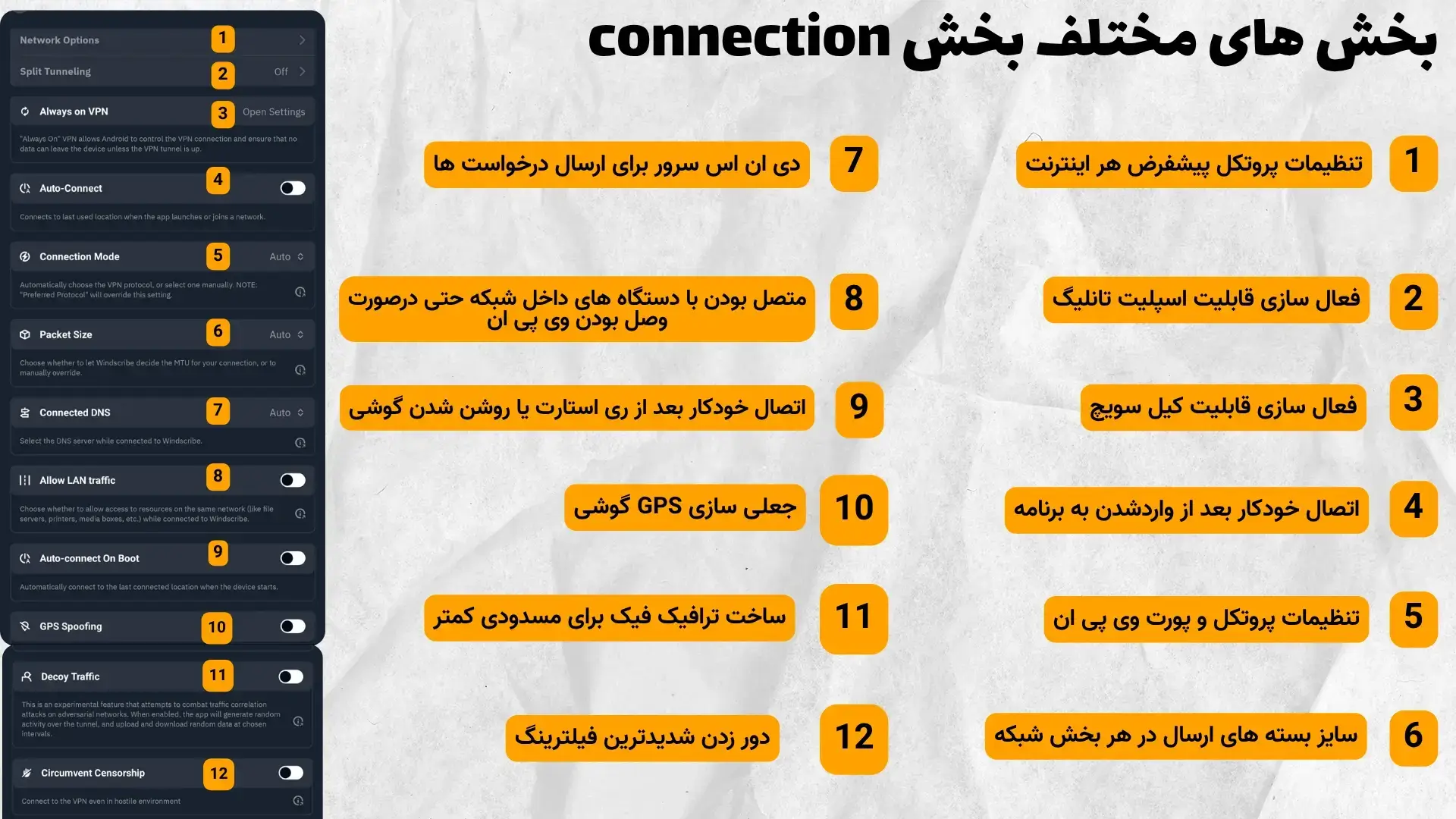
بریم سراغ کانشکن ، (بخش account مربوط به اکانتو دیگه ایمیل ایناس بخش نداره که شما انتخاب کنی و بدرد بخوره )
بخش کانکشن رو تقریبا اکثرشو توضیح دادم
بخش network options : میتونی تایین کنی که وقتی به ی شبکه جدید وصل شدیم مثلا ی وای فای یکی دیگه این خودکار بزنه که امنه
و بخش پایین لیست اینترنت های که باهاش وصل شدی به ویندسکرایب و اینجا هم میتونی بزنی پروتکل و پورت اختصاصیشو تایین کنی یا اتصال خودکارشو فعال کنی.
بخش Split tunneling : رو هم توضیح دادم | بخش always on vpn رو هم توضیح دادم
بخش auto connect : که مشخصه خودکار وصل میشه وقتی برنامه باز بشه یا اینترنت وصل بشه (معمولا همون اپ هست)
بخش connection mode : رو هم گفتم
بخش packet size : این بخش مربوط میشه به اندازه هر پکیج دیتا های ما ، باید دیتا یا اطلاعات ما بخش بندی بشه تا بشه ارسالش کرد دیگه ، ی جای که نمیشه دیتا رو فرستاد.
و واحد این موضوع بر حسب MTU هست که مخفف Maximum Transmission Unit هستش ینی حداکثر اندازه بسته قابل انتقال توی ی بخش شبکه انتقال داد.
که این حالا دو حالت داره یا Auto که خود ویندسکرایب انتخاب کنه
یا هم manual که باز این خودش دو حالت داره یکیش ی علامت مثل نشونگیر گیم ها هست اونو که بزنی براساس اون اینترنت فعلیت ویندسکرایب میاد و عدد رو پیدا میکنه ولی همیشه همون میمونه ولی حالت اوتو هربار برنامه این موضوع رو عوض میکنه.
خب حالا چطور عدد درست رو پیدا کنیم
دقت کنید دوستان که اگر ی کم حرفه ای هستید این مسیر رو برید وگرنه یا روی حالت auto باشه که خودش انتخاب کنه یا هم روی حالت manual روی اون ایکن کناری بزنید تا خودش سرچ کنه و پیدا کنه.
خب توی سیستم باید تست این کارو انجام بدید
توی سیستم تایپ میکنید CMD و بعد بازش میکنید و دستور زیر رو وارد میکنید.
Ping 8.8.8.8 -f -l 1472
خب حالا دستور بالا چه میکنه خب دستور بالا پینگ میگیره از دی ان اس گوگل و با این تفاوت که پکیج سایز رو هم ما تایین میکنیم الان اونجای 1472 شما میتونید هر عددی میخاوید بزارید اما که بالاترینش 1500 هستش و بهتره تا 1200 باشه دیگه چون پایین تر بشدت سرعتو خراب میکنه تقریبا مثل زمانی که توی سیستم شما ی فولدری که هزاران فایل 10 کیلوبایتی داره و انتقالشون سرعت رو از مثلا 500مگابایت بر ثانیه میاره روی 100 کیلوبایت یا کمتر
وقتی اون دستور رو وارد دید و هی تست خطای Packet needs to be fragmented but DF set رو داد عدد رو هی 10 تا 15 تا کم کن وی تست بگیر
و در اخر اگر اروری نداشتی عدد رو با 28 جمع کن حالا چرا 28؟ چون 28 بایت سربار هدر پروکتل هاس (تخصصیه با 28 جمع کن و زیاد خودتو درگیرش نکن) و توی بخش packet size ویندسکرایب واردش کن.
ی زمانی هم میومدن کانفیگ ها رو فرگمنت میکردن که قابل شناسایی نباشن ، و اون زمان با این وی پی ان ها هم میشد همینکاروکرد و این عدد رو اونقدر اورد پایین که فرگمنت بشه ولی سرعت هم به مراتب میومد پایین
بخش connected dns
مربوط به میشه به dns ای که ویندسکرایب استفاده کنه بعد از این که وصل شد از اون dns استفاده کنه یا بهتره بگم سیستم شما dns هاش به dns های اون تغییر پیدا کنه
حالا میتویند روی حالت auto بزاریدش و یا manual
حالت auto از dns های خود ویندسکرایب استفاده میکنه که اون خودش از مدل R.O.B.E.R.T. اختصاصی خودش استفاده میکنه که باز این قابلیت های خاص خودشو داره مثل بلاک کردن تبلیغات، بدافزارا و…
اگر manualش کنید میتونید dns خودتونو بزارید مثل گوگل یا کلودفلر و…
این بخشش از Secure Protocols که از پروتکل های DNS-over-HTTPS (DoH) و DNS-over-TLS (DoT) پشتیبانی میکنه.
کارای خاص میشه با این بخش کرد که باید علم شبکه رو داشته باشید و به نظر من همون Auto بهتره باز خودم موارد بهتر کردن اتصال رو توی این بخش انجام میدم و تست میکنم اگر نتیجه خوبی داد توی تلگرام و اینستاگرام میزارم که شمام استفاده کنید.
بخش allow Lan Traffic
این بخش اجازه میده که این که همه دستگاهای داخل ی اینترنت با هم ارتباط بگیرن مثلا بتونی با پرینترنت ارتباط بگیری یا با سیستم همکارت داخل شرکت ارتباط داشته باشی.
حالا این علاوه بر اون این امکانو میده که شما بتونی VPN گوشیتو شیر بدی توی همون شبکه مثلا ی همه توی ی خونه به وای فای خونه وصل میشید میتونید vpn ویندسکرایب (یا حالا هر وی پی انی دیگه ای که داری) رو شیر بدی تا اونا بدون نیاز به اتصال به وی پی انی بتونند از اینترنت ازاد استفاده کنند.
این روش رو به صورت خلاصه بگم که باید اپ every proxy نصب کنی و http رو فعال کنی و بعد بری توی بخش وای فای که وصل شدی با گوشی دیگه ایپی توی every proxy رو ست کنی ، به نظر من Secure hotpost ویندسکرایب خیلی بهتره که متاستفانه فقط روی سیستم هست.
بخش auto-connect on boot : این بخش هم وقتی گوشیت ریست میشه یا روشن بشه وقتی که خاموش شده، ویندسکرایب خودکار وصل میشه. عین همون auto-connect اوله.
بخش GPS spoofing : این قابلیتو هم بالا توضیح دادم.
قابلیت Deocoy traffic : این قابلیت میاد و ترافیک فیک دانلود و اپلود میکنه که دیتا مخفی تر باشه و امکان شناسایی نباشه ، حتما غیر فعالش کنید بدرد ایران نمیخوره چون مثل هنگ حجمو میخوره!
گزینه circumvent censorship رو هم توضیح دادیم.
بخش R.O.B.E.R.T.

توی این بخش میتویند شخصی سازی کنید که چی سرویس های بلاک بشه مثل تبلیغات بد افزار ها فیلم های خراب 😂 ، سایت های کریپتو و…
درکل اگر اکانتتون اشتراکی هست (ینی رفتید کرکی خریدید یا اکانت قانونی اشتراکی یک کاربر اینا ) به هیچ عنوان دست به این بخش نزنید چون این بخش وصل به اکانت هست نه فقط وصل به برنامه ینی شما اگر ی تغییری بدید واسه همه کاربرا اعمال میشه مثلا اگر شما social media رو بلاک کنید دیگه واسه هیچکس اینستاگرام و یا واتساپ اینا باز نمیشه بعد میان فروشنده بدبختو فوش میدن 😐.
بخش help me
شرمنده اشتباه نوشتم بخش سیستم، مال گوشی هستش دوستان
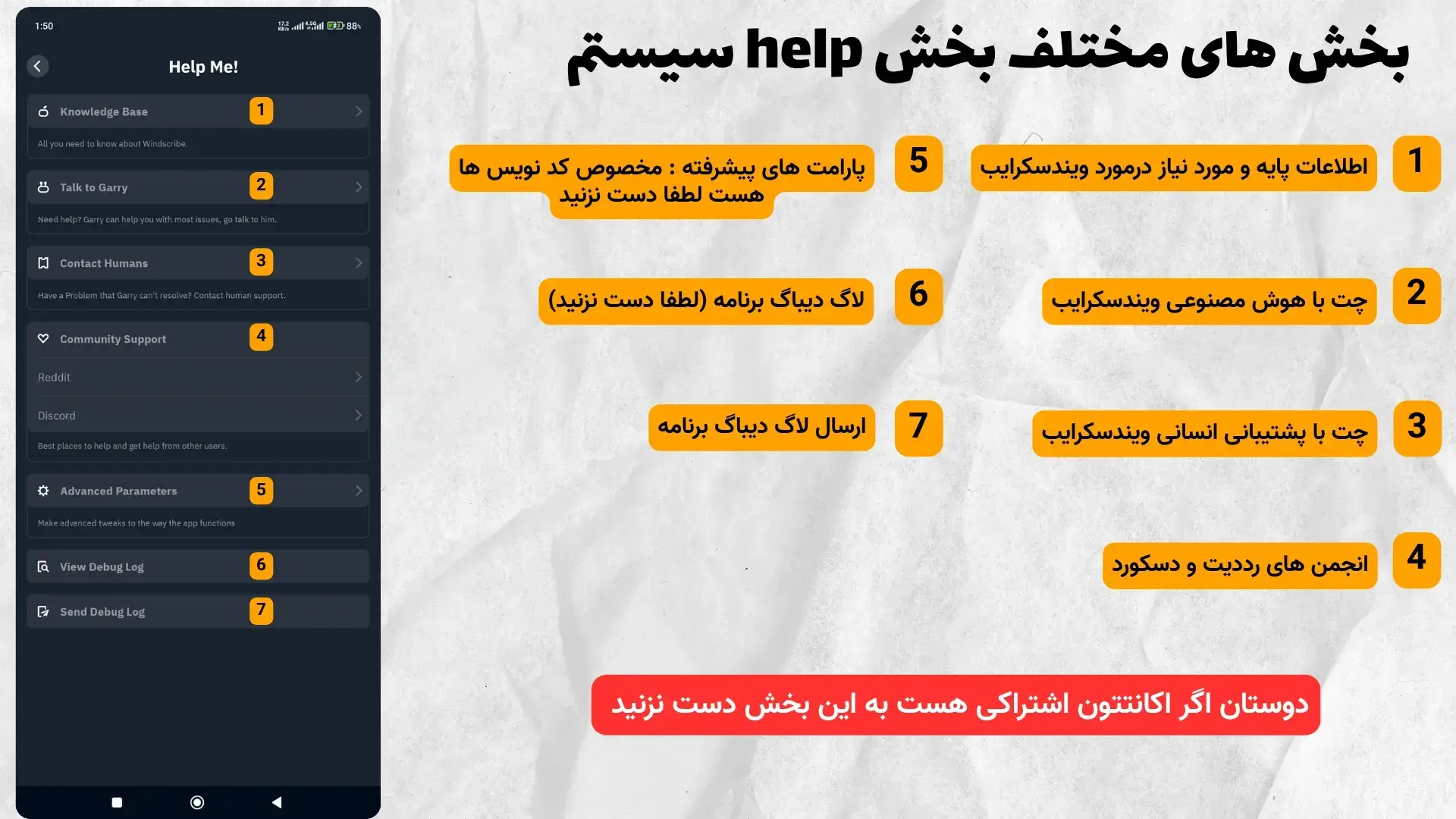
راهنماهای ویندسکرایب هستش که بهتره دست به اینجا هم نزنید
بخش about

بخش status : مربوط به وضعیت سرور های ویندسکرایب هست
بخش about us : مربوط به درباره ویندسکرایب هست که چه کرده و… که خب به ما چه اگر اهل مطالعه هستید بخونید.
بخش pricacy policy : هم قوانین حریم خصوصی هست که میگه وقتی ثبت نام کنی چی میشه و.. میگم اهل مطالعه و کنجکاو هستید بخونید.
بخش terms : هم مربوط به شرایط استفاده از ویندسکرایب میشه و قوانینی که باید رعایت کرد.
بخش blog : هم که به بخش وبلاگ ویندسکرایب میره که مقالات درمورد سرویس خودش میزاره و دنیای امنیت و شبکه که اگر دوست داشتید مطالعه کنید نکات جالبی میگه.
بخش jobs : هم مربوط میشه به شرایط استخدامی و کارهایی که هر از گاهی ویندسکرایب میاد و میگه به همچین مختصصی برای این بخش نیاز داریم که به ما چه
بخش software licnese : این بخش هم به لایسنس برنامه هست که ایران والا بوی از کپی رایت اینا نبرده ولش کن.
بخش changelogs : مربوط میشه به لاگ برنامه که چه تاریخی چه نسخه از برنامه رو منتشر کرده و توی اون نسخه جدید چه تغییراتی ایجاد شده.
بخش log out : ناموسا نیاز به توضیح داره؟ خارج میشید از اکانتتون
بخش های مختلف ویندسکرایب نسخه ویندوز
بخش های صفحه اصلی برنامه

شما از اون بالا میتویند پروتکل عوض کنید که قبلا گفتم
Firewall : این قابلیت تقریبا مثل همون کیل سویچ عمل میکنه.
بخش location : به 4 بخش تقسیم میشه
بخش all : مروبط میشه به تمامی لوکیشن ها
بخش favourites : مربوط میشه به سرور های که قلب کنارشو زدید و به لیست سرور های محبوب اضافش کردید.
بخش Static ip : ایپی استاتیک یا ثابت رو به شما میده که باید بخرید😐
بخش custom config : این بخش هم مربوط به اضافه کردن کانفیگ های openvpn و وایرگارد هست.
بخش preferences
وقتی وارد بخش preferences ویندوز میشید شما 8 بخش دیگه رو میتونید انتخاب کنید و واردش بشید.
بریم به ترتیب ببینم چیا هست
بخش اول general

خب این بخش هم مثل یکی اندورید هست که به شما اجازه شخصی سازی رو میده ، بریم به ترتیب ببینم هرکدومش چه میکنه
گزینه launch on startup : این قابلیت به برنامه اجازه میده که وقتی ویندوز بالا بیاد خود برنامه ویندسکرایب خودکار باز بشه.
گزینه start minimized : وقتی این فعال باشه برنامه اجرا میشه ولی شما متوجه نمیشد و برنامه میره توی بخش hidden icon بخش ساعت ویندوز .
گزینه close to tray : با فعال کردن این گزینه وقتی ضربدر برنامه ویندسکرایب رو بزنید برنامه میره به همون بخش hidden icon ساعت ویندوز و کلا بسته نمیشه و اگر میخواید کلا بسته بشه باید برید و از اونجا ببندینش ، این خوبه دیگه توی نیست برنامه های Task bar ویندوز نیست که دست و پا گیر باشه.
گزینه docked : این قابلیت اینطوریه که وقتی بزنید سمت راست ویندوز قفل میکنه یا به اصطلاح خود این ویژگی کلمه لنگر میندازه و دیگه نمیشه حرکتش داد و وقتی روش کلیک کنی بالا میاد ولی وقتی روی برنامه دیگه ای کلیک کنی مثلا برگری به کروم خودش مخفی میشه.
گزینه show notifications : اعلانات ویندسکرایب رو فعال میکنه که وصل شد وصل نشد چی شد اینا.
گزینه show location load : هم مثل همون اندورید نشون میده چه چقدر از ظرفیت سرور ها پره البته ی خط از اول سرور میره تا اخرش و بسته به وضعیتش رنگ سبز نارجی و قرمزه.
گزینه location order : این هم وضعیت مرتب سازی سرور ها رو نشون میده که سرور ها رو بر اساس ترتیب ترتیب جغرافیایی مرتب کنه ، یا حروف الفبا و یا پینگ.
گزینه latency display : این گزینه نحوه نشون دادن پینگ سرورا رو تایین میکنه که به صورت حالت ایکن انتن خط سیمکارت باشه یا به صورت دقیق عدد پینگ رو بنویسه.
گزینه language : زبان برنامه رو تایین میکنه.
گزینه app skin : ظاهر برنامه رو ی مقداری عوض میکنه
گزینه app background : پشت زمینه بخش اتصال برنامه رو میتونید شخصی سازی کنید ،که بر اساس پرچم کشور ها باشه یا عکس دلخواه خودمون یا کلا هیچی نباشه.
گزینه rename locations : این قابلیت امکان اینو میده که اسم کشور ها رو به دلخواه تغییر بدید که به نظرم چرته ولی بدرد تست اتصال میخوره برای فروشنده ها یا کسانی که ی مقدار حرفه ای اند میخوان ربات تست اتصال به سرور ها رو با اینترنت های مختلف بنویسن.
گزینه update channel : وضعیت دریافت نسخه جدید رو تایین میکنه حالا سه نوع داره
نوع اول Release که خب این نسخه کامل تست شده و تمام باگ هاش گرفته شده
نوع دوم به نظر من Guinea Pig هست که این نسخه اولین نسخه ویژگی های جدید هست ینی نسخه اولیه نسخه بتا
حالا نسخه beta چیه؟ تو این نسخه شما قابلیت های جدید رو زودتر از نسخه Release و یا رسمی دریافت میکنید ولی این نسخه بتا باز ی پله از نسخه Guinea Pig بالاتره ینی باگ های اولیه گرفته شده ولی بازم احتمال باگ هست باز به عنوان بتا ارائه میشه تا کامل تست کنند کاربرا و مشکلات و پشنهاداتشونو بگن بعد دیگه انتشار رسمی پیدا میکنه
اگر مبتدی هستید و زیاد وارد نیستید همون رسمی یا Release بهتره براتون که اگر قابلیت جدیدی اضافه بشه شاید اپ رو خراب کنه و شما نتونید درستش کنید.
گزیه version هم که بزنید میره به بخش changelog یا لاگ لیست نسخه های مختلف ویندوز که میتونید نسخه های قدیمی رو هم دانلود کنید ، ولی بهتره حداکثر مال یک ماه پیش اینا رو بگیرید چون تغییرات برنامه باعث میشه وصل نشدید به سرورا
بخش account که هیچی
بخش connection

بخش network options : بالا توضیح دادم که لیست اینترنت های که باهاش به ویند وصل شدید و اینترنت هایی که پروتکل پیش فرض براشون ست کردید و از اینجا میتونید غیرفعالش کنید.
بخش split tunneling : این بخش رو هم گفتم
بخش auto-connect : اتصال خودکار وقتی که ویندوز بالا بیاد.
بخش firewall mode : اول ویدیو گفتم که این بخش عین کیل سویچ عمل میکنه حالا دو حالت داره
حالت before connection :که قبل از کانکت شدن به وی پی ان این حالت فعال میشه
حالت after connection : که بعد از کانکت شدن این حالت فعال میشه.
حالت manual : این حالت دستی هست ینی هر وقت خودتون فعالش کنید فعال میشه
حالت always on : این حالت هم که همیشه فعال هست.
بخش packet size : این بخشو بالا توضیح دادم توی بخش های اندورید دوباره توضیحش نمیدم اینجا کلیک کنید که یکراست بره روی همون بخش.
بخش connected DNS :
این بخش همونطور که توی اندورید گرفتم میتونید DNS های شخصی خودتونو بزنید مثلا گوگل اینا.
وقتی از حالت auto برداریدش دو حالت custom و forced میاد
حالت AUTO : به این صورت هستش که تمامی DNS ها رو از خودش عبور میده ولی احتمال نشتی هست و شاید طی چند تست ی بار DNS ای که ست روی سیستمتون یا از طرف IPS نشت کنه
حالت forced : این حالت اینطوریه که تمام درخواست ها رو به زور از DNS خودش عبور میده و هیچ DNS رو نمیزاره که عبور کنه
حالت کاستونم : dns دلخواه خودتونو میزنید و اون کاری به هیچی نمیگیره و علاوه بر اون باز split dns هم داریم که برای بعضی ها میتویند درخواست رو از اون بخش ارسال کنید و همه از dns اول نره برای ی سری سایت های خاص.
گزینه allow lan traffic : این هم عین همون نسخه گوشی هست که اجازه ارتباط بین پرینترو اینا میده و علاوه بر اون امکان اشتراک گذاری vpn رو هم میده.
Mac spoofing : مک ادرس دستگاه ها حدودا قابل ردگیری هست که میتونن با اون رد شما رو بزنن ، و توی دستگاه های wifi مک ادرس میخوره ، مثلا مک ادرس گوشی من فولان هست و میتونن رد گوشی منو اگر مک رو داشته باشن بزنن.
و با فعال کردن این گزینه ویندسکرایب موقع اتصال به VPN، یک آدرس MAC جعلی برای کارت شبکه میسازه و اینطوری اون ادرس مک الکی داخل سیستم اون مودم و هرجا که هست ثبت میشه
حالا ایا این مشکل ساز میشه اگر این فعال باشه مثلا من بیام مک ادرس بزنم برای وای فایم یا نه؟ خب باید بگم بله اگر مک ادرس کرده باشی مودمت رو و این قابلیت فعال بشه دیگه اجازه اتصال نمیگیری و داستان میشه.
این قابلیت ها بیشتر توی کشور های خارجی کاربرد داره نه ایران ولی خب بازم توضیحش دادم اگر حساسی فعالش کن.
ویژگی Terminate Sockets : این قابلیت اینوری عمل میکنه که اگر وی پی ان قطع بشه تمامی اون سوکت ها یا sockets ها رو قطع میکنه
حالا سوکت چیه؟ ارتباط تو بین سرور مقصد ینی تلگرام یا هرجای دیگه
حالا اگر این فعال باشه به محض قطع شدن وی پی ان این همه رو قطع میکنه و تا وی پی ان وصل نشه امکان ارتباط نمیده
پس فرقش با کیل سویچ یا همون firewall mode ویندسکرایب چیه؟
فرضا شما داری دانلود میکنی و تلگرامتم بازه و داری توش میچرخی یهو وی پی ان قطع میشه خب این قابلیت این دوتارو قطع میکنه ولی بعد میری مرورگرو باز میکنی و ی سایتیو باز میکنی اینجا دیگه اینترنت داری با همون ip اصلی خودت پس فرقش اینه که به غیر اون سوکت های فعال سوکت های بعدی روقطع نمیکنه ولی کیل سویچ کلا نتو قطع میکنه و اجازه دسترسی نمیده
جدول مقایسه سه تا قابلیت با هم
| ویژگی / حالت | Firewall (کیل سویچ) | Terminate Sockets | کیل سویچ VPN های دیگه |
| محافظت 100٪ | ✅ | ❌ | ✅ |
| قطع کل اینترنت | ✅ | ❌ | ✅ |
| قطع موقت اینترنت بدون VPN | ✅ | ❌ | ✅ |
| بعد از ریاستارت یا Crash | ✅ | ❌ | ✅ |
ویژگی secure hotspot : که در بالا کامل توضیح دادم اینجا کلیک کن برای رفتن به عنوانش
ویژگی proxy geteway : این قابلیت از کانکشن ویندسکرایب ی پروکسی میسازه و شما میتویند با زدن ip و port این بخش توی بخش پروکسی حالا کنسول یا تلویزیون یا هردستگاه دیگه ای اونو از هم vpn دار کنید بدون نیاز به نصب هیچ اپ وی پی انی یا دستگاه هایی که برنامه vpn نمیگیره.
حقیقت من هرکاری کردم این بخشو نتونستم راه بندازم میزدم ولی اصلا اطلاعت نمیگیرفت و همون secure hotspot به نظرم بهتره.
حالا شما بعد از فعال کردن این بخش دو حالت پروکسی دارید یکی socks و یکی http که بعد از انتخاب نوع بعد پورت رو انتخاب میکنید و بعد ایپی لوکال شبکه وای فای شما اونجا هست اون اپیی رو در بخش ip یا hostname بخش پروکسی دستگاه دیگه وارد میکنید و پایینش هم باید پورت باشه و همون پورتی که توی برنامه ویندسکرایب وارد کردید رو میزنید و تیکشو میزنید تا کانکت بشه و چکش میکنید ببیند اوکی شد یانه
تیک only when vpn is conneted اینطوریه که اجازه اتصال در صورتی میده که وی پی ان وصل باشه
قابلیت decoy traffic : این قابلیت هم توضیح دادم ، ترافیک فیک درست میکنه برای غیر قابل شناسایی بودن که حجم اینترنت رو مثل کره میخوره پس بهتره که فعالش نکنید
قابلیت circumvent censorship : این قابلیت هم گفتم برای دور زدن محدودیت های شدید هست ، در صورتی که وصل نمیشه یا وصل میشه سرعتش کمه فعالش کنید.
بخش R.O.B.E.R.T.
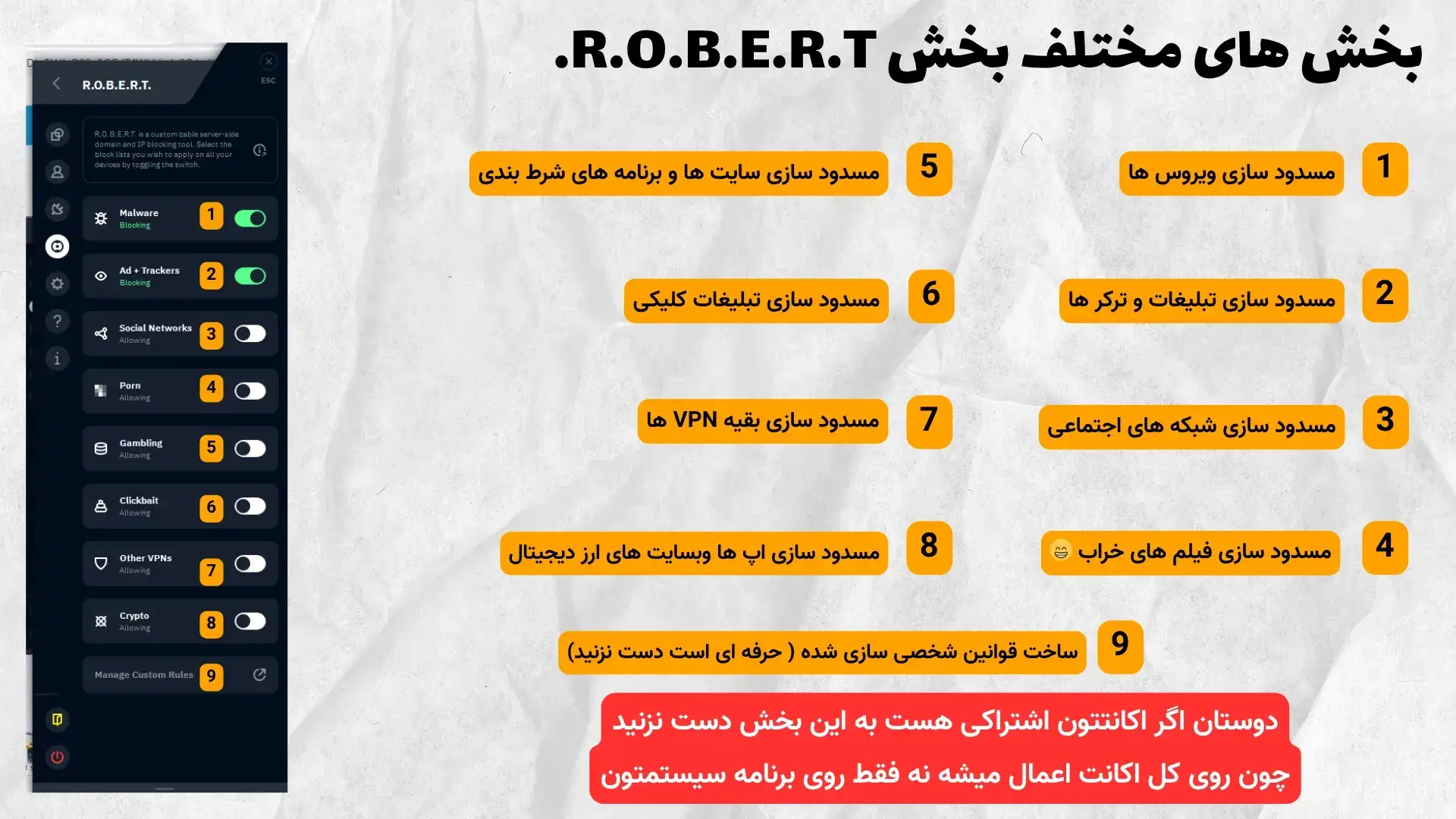
این بخش هم مثل نسخه اندورید هست که میتویند بگید چه محتوای بلاک بشه و بازم میگم اگر اکانت اشتراکی هست دست به این بخش نزنید.
بخش Advanced options
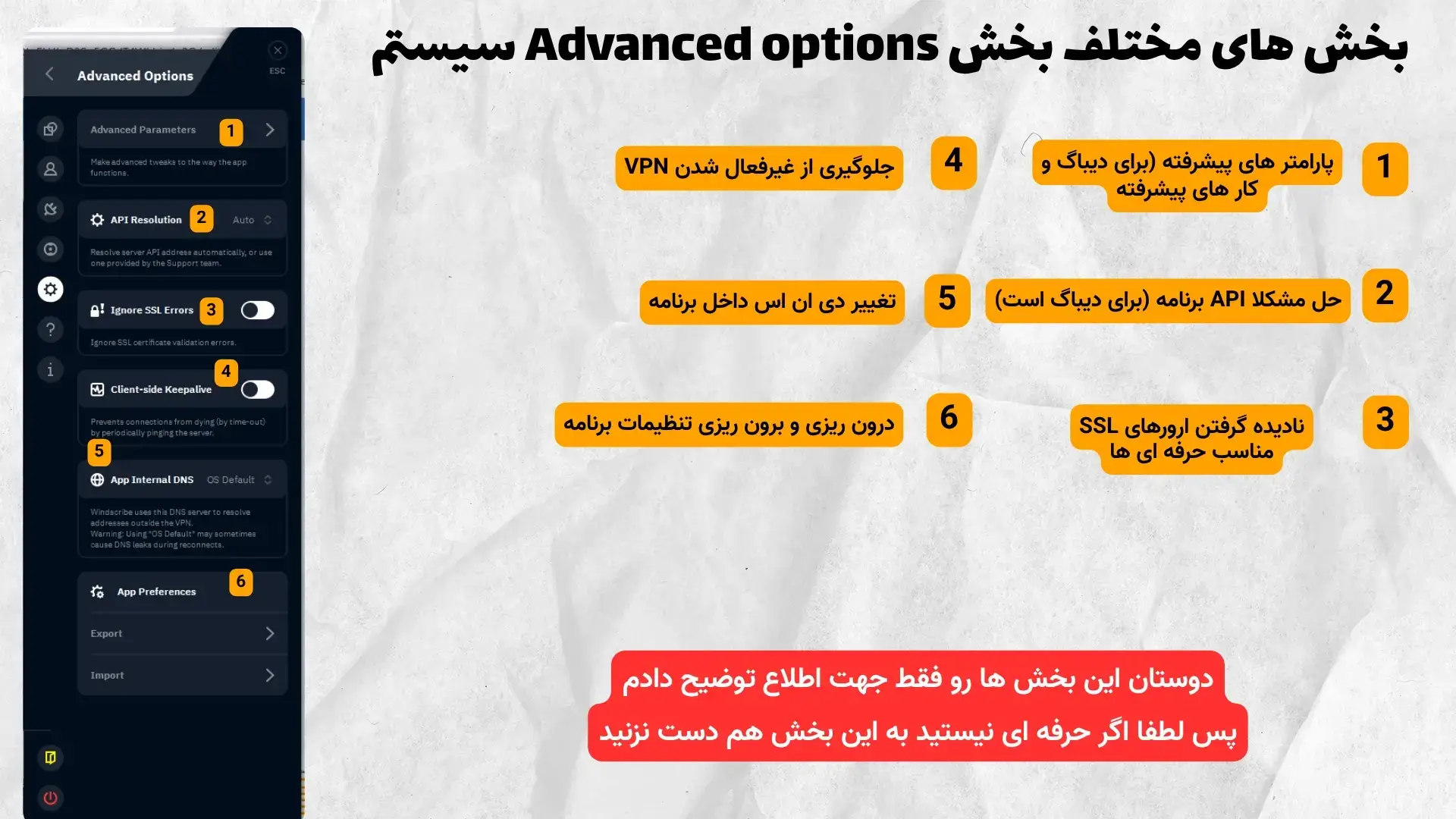
گزینه Advanced Parameters : این بخش واسه فوق حرفه ای هاس و اونای که برنامه نویسی و کار با پارامتر های شبکه بلند و میخوان ی مشکلی رو حل کنن یا حرکت خاصی.
بخش api resolution : این بخش هم مثل بخش قبلی خیلی تخصصیه و واسه وقتیه که api پیشفرض برنامه به مشکل بخوره .میگذریم ازش
گزینه ignore sll errors : گزینه “Ignore SSL Errors” توی تنظیمات ویندسکرایب کاری میکنه که اگه گواهینامه SSL یه سایت یا سرور مشکل داشت (مثلاً منقضی شده یا درست تنظیم نشده)، ویندسکرایب بیخیالش بشه و بذاره وصل شی. این برای جاهایی مثل شبکههای شرکتی که گواهینامههای خاص خودشونو دارن به کار میاد، ولی حواست باشه، اگه بیدلیل روشن کنی، ممکنه امنیتت به خطر بیفته و هکرا بتونن سرتو کلاه بذارن. فقط وقتی مطمئنی سرور اوکیه ازش استفاده کن!
بخش client-side keep avilve : گزینه Client-side Keepalive توی تنظیمات پیشرفته ویندسکرایب باعث میشه که کلاینت (برنامه ویندسکرایب روی دستگاهت) بهصورت دورهای پینگ (پیامهای کوتاه) به سرور VPN بفرسته تا ارتباط رو زنده نگه داره. این کار کمک میکنه اگه اتصالت به هر دلیلی (مثل بیکار بودن طولانی یا مشکلات شبکه) قطع میشه، ویندسکرایب سریعتر متوجه بشه و سعی کنه دوباره وصلت کنه. به زبان ساده، مثل اینه که هی به سرور بگی “من هنوز اینجام، قطع نکن!” ولی اگه زیادی ازش استفاده کنی، ممکنه بار اضافی روی شبکه بندازه. بهتره فقط وقتی واقعاً داری قطعیهای تصادفی تجربه میکنی روشنش کنی
گزینه App Internal DNS : این گزینه در ویندسکرایب مشخص میکنه از چه DNS برای باز کردن سایتها استفاده بشه. حالت پیشفرض (OS Default) از DNS خود سیستم استفاده میکنه. اگه DNS خاصی انتخاب کنی (مثل سرورهای ویندسکرایب)، از نشت DNS جلوگیری میشه و امنیت بالاتر میره، اما ممکنه باعث کندی یا قطعی بشه. برای بیشتر کاربرا، حالت پیشفرض کافیه.
گزینه app preferences : این قابلیت از تنظیمات برنامه خروجی میگیره تا بعدا دیگه همه این تنظیمات رو انجام ندید اگر تنظیمات زیادی انجام دادید و از اونجا واردش کنید.
بخش help
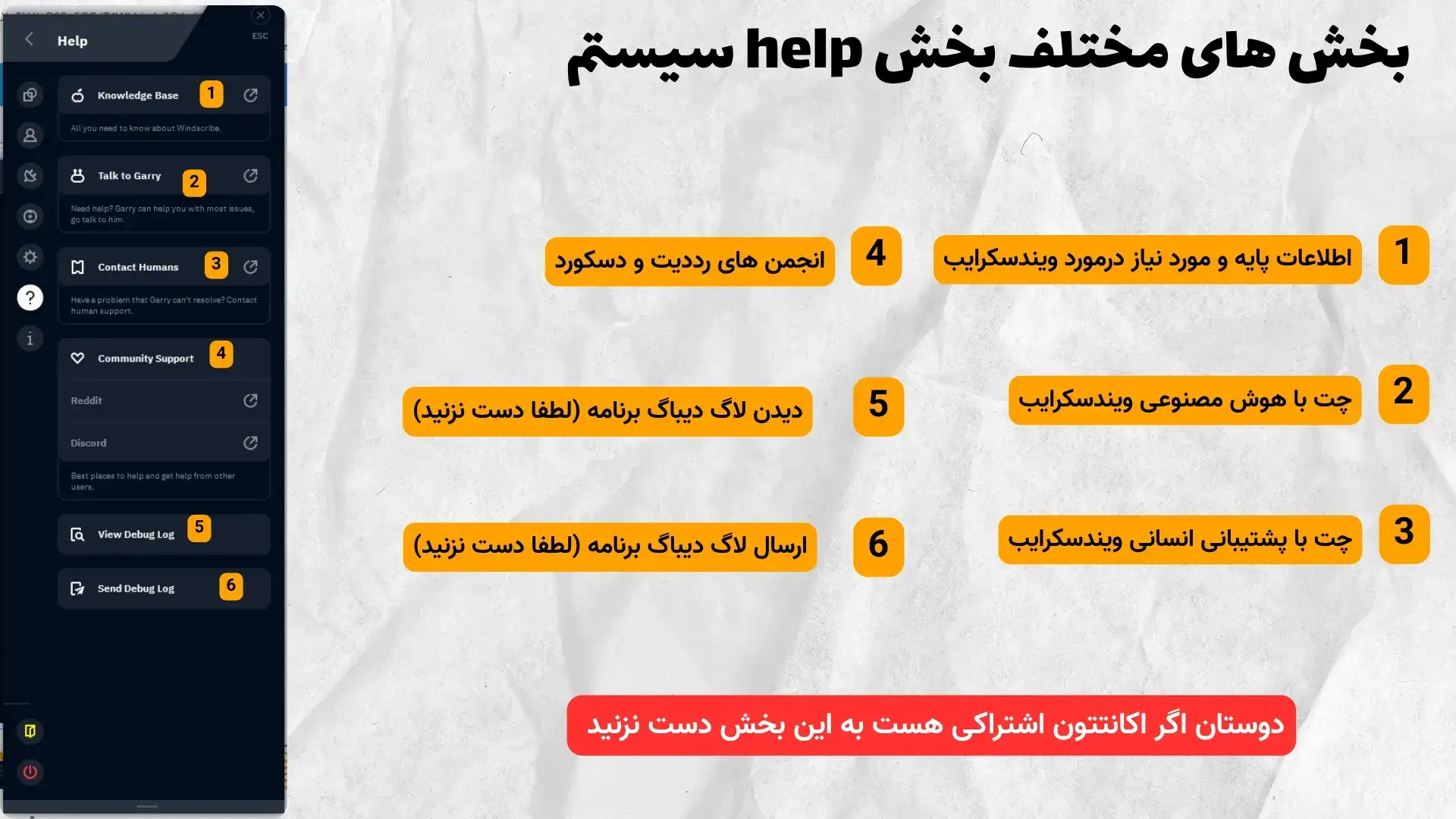
این بخش هم انواع بخش های مخلتف داره بخش اول میره شما رو به بخش اموزش سایت ویندسکرایب دومی شما رو میبره به وبسایت ویندسکرایب و به هوش مصنوعی پشتیبان garry وصل میکنه ، سومی شما رو به ی پشتیبانی انسانی وصل میکنه اگرکه هوش مصنوعیه نتونست مشکلتونو حل کنه ، بخش بعدی هم گروه دیسکورد و رددیت برنامه هست ، بعدی هم لاگ ارور و دیباگ کردن هست که برای برنامه نویس ها و کارشناسان شبکه هست.
بخش about

توی اندورید همه بخش هارو توضیح دادم اینجام مربوط میشه به قوانین درباره شرکت ویندسکرایبو بلاگ و…
دو بخش اخرم لاگ اوت کردن اکانت یا بستن برنامه ویندسکرایب هست.
تمام اینم تمام بخش های ویندسکرایب اندروید که من دیدم و گفتم توضیح بدم ، اگر واقعا تمام این ها رو خوندی دمت گرم! ادم اهل مطالعه هستی از کتاب فراموش نکنی!
برای حمایت از ما لطفا این مقالات رو به اشتراک بزارید تا بقیه هم از بررسی و مقالات تخصصی ما استفاده کنند ، به جرئت میگم هیچکس توی ایران تمامی بخش های یک vpn رو بررسی نکرده ، امیدوارم که این مقاله بدرد شما خورده باشه
باشد روزی که هیچیک از ما نیازی به VPN برای هیچ کاری نداشته باشیم
